
Przenoszenie muzyki z odtwarzacza Zune na komputer może wydawać się proste, ale łatwo przy tym niepotrzebnie obniżyć jakość plików. W tym artykule wyjaśnię, jak zgrać utwory bez utraty jakości, na co zwrócić uwagę przy wyborze formatu oraz jak sprawdzić, czy skopiowane pliki zachowały oryginalne brzmienie. Dzięki temu bezpiecznie przeniesiesz swoją kolekcję i będziesz cieszyć się nią na innych urządzeniach.
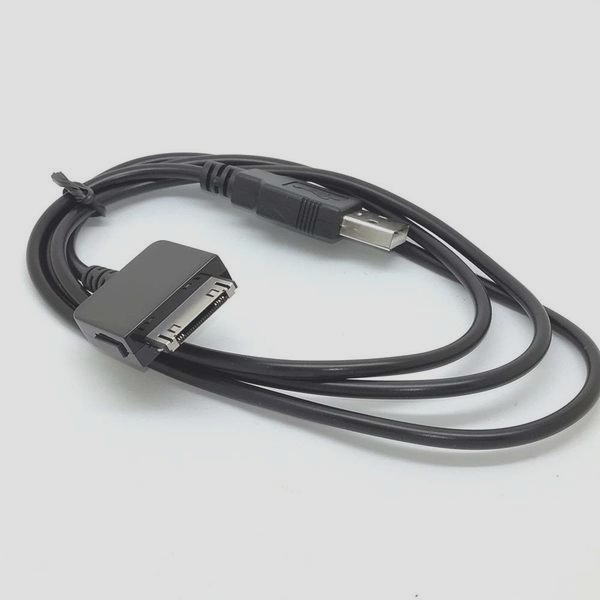
Aby skopiować muzykę z odtwarzacza Zune na komputer, zainstaluj program Zune w systemie Windows i uruchom go przed podłączeniem urządzenia. Następnie podłącz odtwarzacz kablem USB i poczekaj, aż program go wykryje oraz zsynchronizuje bibliotekę. Niektóre modele miały dysk o pojemności 30 GB, więc mogły przechowywać setki, a nawet tysiące utworów. Jeśli cię to interesuje to więcej przeczytasz na tej stronie.
W ustawieniach synchronizacji wybierz kopiowanie muzyki z Zune do biblioteki komputera. Potem zaznacz albumy lub utwory i rozpocznij synchronizację. Czas przesyłania zależy od liczby plików, szybkości portu USB i stanu dysku. Nie odłączaj urządzenia, dopóki proces się nie zakończy; następnie sprawdź, czy biblioteka zawiera nazwy wykonawców, albumów i utworów.
Przed rozpoczęciem kopiowania upewnij się, że Zune jest naładowany i prawidłowo podłączony. Regularne tworzenie kopii zapasowych pozwala zachować ulubioną muzykę na wypadek awarii urządzenia.
Gdy muzyka nie trafia na komputer: sprawdź połączenie i kopię plików
Jeśli program nie wykrywa Zune, podłącz urządzenie do innego portu USB, sprawdź kabel i uruchom ponownie komputer oraz odtwarzacz. Upewnij się też, że system rozpoznaje Zune, a program ma dostęp do jego plików. Ponadto odtwarzanie utworów chronionych prawami lub przypisanych do konta może wymagać odpowiedniej licencji.
Po synchronizacji sprawdź folder biblioteki wskazany w ustawieniach programu i skopiuj pliki zapasowo, na przykład na dysk zewnętrzny. Synchronizacja nie zawsze obejmuje całą zawartość, dlatego porównaj liczbę albumów i utworów na komputerze z zawartością Zune. Na koniec otwórz kilka plików z różnych albumów, aby potwierdzić, że skopiowały się poprawnie.
Jak przenieść muzykę z Zune na komputer bez utraty jakości
Aby zachować jakość utworów, skopiuj oryginalne pliki bez konwersji. Najpierw sprawdź jednak, czy znajdziesz je na odtwarzaczu, oraz ustal, w jakim formacie je zapisano — dostępne materiały nie podają szczegółowej procedury zgrywania.
- Ustal źródło utworów. Jeśli zsynchronizowano je z komputera, skopiuj je z pierwotnego folderu. To pewniejsze niż odzyskiwanie plików z odtwarzacza. Sprawdź też bibliotekę używaną do synchronizacji Zune.
- Podłącz Zune i uruchom zgodne oprogramowanie. Gdy komputer rozpozna urządzenie, sprawdź jego zawartość i ustawienia synchronizacji. Zanim wybierzesz opcję usuwania plików lub zastępowania biblioteki, upewnij się, jak działa.
- Skopiuj pliki bez konwersji. Zmiana formatu lub obniżenie przepływności może pogorszyć jakość, dlatego zachowaj oryginalny format, bitrate i częstotliwość próbkowania. Pamiętaj też, że zapis bezstratny nie przywróci jakości utraconej wcześniej podczas kompresji stratnej.
- Zweryfikuj kopię. Po transferze porównaj format i parametry plików z oryginałami, a następnie odtwórz kilka utworów. Jeśli Zune nie pozwala skopiować plików, sprawdź pierwotną bibliotekę — nie ma potwierdzenia, że muzykę zawsze można wyeksportować bezpośrednio z urządzenia.
| Obszar | Ustawienie / parametr | Wartość |
|---|---|---|
| Format bezstratny | WMA Lossless | bez strat |
| Format stratny | MP3 / WMA | straty zależne od bitrate’u |
| Zgrywanie CD | WMA Lossless | najwyższa zgodność z Zune |
| Synchronizacja | Zune → Ustawienia → Muzyka | wybierz jakość importu |
| USB | przewodowe połączenie z komputerem | transfer plików |
| Pamięć Zune 30 GB | pojemność nominalna | 30 GB |
| Orientacyjna liczba utworów | MP3 128 kb/s, ok. 4 min | ok. 2 500 |
| Orientacyjna liczba utworów | WMA Lossless, ok. 4 min | ok. 200–300 |
Które formaty plików zachowują jakość nagrań
Aby zachować jakość nagrań, wybieraj formaty bezstratne lub nieskompresowane. WAV przechowuje dźwięk bez stratnej kompresji, dlatego nadaje się do archiwizacji i dalszej obróbki. Nagrania PCM często mają parametry 16 bitów i 44,1 kHz, jak na płycie CD. W studiu stosuje się także 24 bity oraz częstotliwości 48, 96, a nawet 192 kHz.
FLAC i ALAC również zachowują wszystkie informacje ze źródła, a zwykle zajmują o 40–60% mniej miejsca niż WAV — zależnie od nagrania. FLAC sprawdza się na wielu urządzeniach i w archiwach muzycznych, natomiast ALAC bywa wygodniejszy w ekosystemie Apple. Po rozpakowaniu oba formaty odtwarzają dźwięk identyczny z oryginałem.
MP3 i AAC zmniejszają pliki, usuwając część danych dźwiękowych. MP3 przy 320 kb/s może dobrze brzmieć podczas codziennego słuchania, ale pozostaje formatem stratnym. AAC często zapewnia podobną jakość przy niższej przepływności, na przykład 256 kb/s. Ponadto ponowny zapis w formacie stratnym może pogorszyć dźwięk, nawet przy wysokim bitrate.
Wróć do oryginału i chroń nagrania przed utratą jakości
Do obróbki wybierz WAV lub FLAC, a gotowy materiał wyeksportuj w formacie dopasowanym do odbiorców. W przypadku mowy PCM 16 bitów i 48 kHz zwykle wystarcza. Z kolei muzyka przeznaczona do dalszego miksu może skorzystać z 24 bitów oraz częstotliwości 48 lub 96 kHz. Wyższe parametry zwiększają rozmiar plików, ale nie zawsze przynoszą słyszalną poprawę.
Archiwizując nagrania, zadbaj także o kopie zapasowe i poprawne metadane oraz zachowaj oryginalny plik. Jako autorka przechowuję ważne nagrania bezstratnie i tworzę dodatkową kopię na osobnym nośniku. Dzięki temu mogę wrócić do źródła, przygotować inne wersje i uniknąć strat wynikających z wielokrotnej konwersji.
Wskazówka: jeśli zgrywasz muzykę z płyty CD, wybierz FLAC lub WAV i sprawdź, czy program nie normalizuje ani nie konwertuje dźwięku automatycznie — takie ustawienia mogą zmienić oryginalne nagranie.
Jak skonfigurować synchronizację w programie Zune
Aby skonfigurować synchronizację w Zune, podłącz odtwarzacz do komputera przewodem USB i uruchom program. Jeśli urządzenie się nie pojawi, sprawdź połączenie oraz upewnij się, że odtwarzacz jest włączony. Gdy Zune wykryje go i wyświetli jego nazwę, otwórz ustawienia synchronizacji.
Następnie wybierz materiały do przesłania: muzykę, filmy, zdjęcia lub podcasty. Jak już się tu znalazłeś, sprawdź, skąd legalnie pobrać darmową muzykę na telefon. Wskaż całą bibliotekę, konkretną kolekcję albo wybrane listy odtwarzania; możesz też ręcznie zaznaczyć pliki. Przy odtwarzaczu o pojemności 30 GB kontroluj rozmiar kolekcji, aby zostawić miejsce na nowe albumy i nagrania.
Potem zdecyduj, czy Zune ma synchronizować pliki automatycznie po podłączeniu, czy ręcznie — ten tryb zapewnia większą kontrolę nad kopiowaną zawartością. Zatwierdź ustawienia i poczekaj, aż pasek postępu pokaże koniec przesyłania. Najpierw wybieram kilka albumów, by sprawdzić, czy prawidłowo pojawiają się na odtwarzaczu.
Ulubione pliki zamiast przepełnionej pamięci
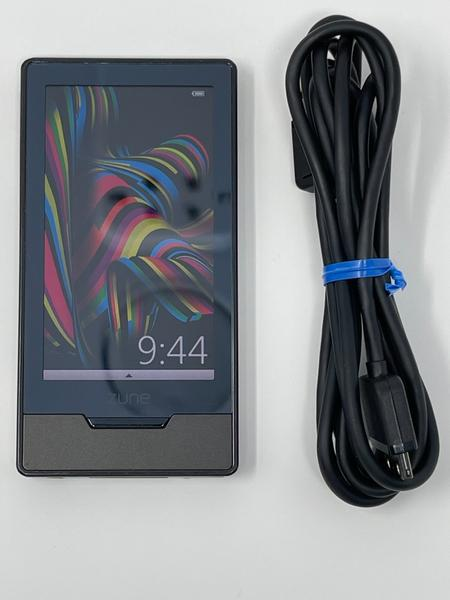
Jeśli biblioteka przekracza pojemność urządzenia, synchronizuj tylko ulubionych wykonawców, albumy lub listy. Zune pobiera pliki z biblioteki programu, dlatego wcześniej sprawdź, czy widzisz w niej muzykę i zdjęcia. Przesyłanie większej liczby plików może potrwać kilka minut lub dłużej, więc nie odłączaj odtwarzacza przed zakończeniem operacji.
Po synchronizacji odłącz urządzenie zgodnie z komunikatem Zune i sprawdź jego zawartość. Jeśli brakuje nowych plików, sprawdź wybrane kategorie, wolne miejsce oraz to, czy kolekcja znajduje się w bibliotece programu. Następnie popraw ustawienia i ponów synchronizację.
Co warto wiedzieć o pamięci i połączeniu Zune 30 GB
Odtwarzacz Zune 30 GB łączy pojemną pamięć, obsługę multimediów i synchronizację z komputerem.
- Pojemność 30 GB: dysk mieści muzykę, zdjęcia i filmy, ale część miejsca zajmuje oprogramowanie, więc na pliki pozostaje go mniej.
- Rodzaje plików: Zune obsługuje wybrane formaty audio, wideo i obrazów. Przed przesłaniem sprawdź zgodność materiałów; nieobsługiwane pliki mogą wymagać konwersji.
- Połączenie z komputerem: przez USB przesyłasz pliki i ładujesz baterię. Oprogramowanie Zune synchronizuje urządzenie oraz pomaga zarządzać biblioteką multimediów.
- Synchronizacja zawartości: przenoś muzykę, filmy i zdjęcia, wybierając konkretne elementy albo całą bibliotekę. Zanim odłączysz urządzenie, bezpiecznie zakończ połączenie.
- Wi-Fi i udostępnianie: łączność bezprzewodowa obsługuje wybrane funkcje Zune, jednak nie zastępuje USB przy standardowym przesyłaniu plików z komputera.
- Praktyczne zarządzanie pamięcią: usuwaj zbędne materiały i kontroluj rozmiar filmów, które zwykle zajmują znacznie więcej miejsca niż utwory muzyczne.
Źródła:
- https://forum.mp3store.pl/topic/27814-recenzja-microsoft-zune-30-gb/