
Podłączenie słuchawek z mikrofonem do komputera może wydawać się proste, ale rodzaj złącza i ustawienia systemowe czasem sprawiają trudności. W tym artykule pokażę, jak podłączyć słuchawki do PC oraz wybrać je jako urządzenie do odtwarzania dźwięku i nagrywania. Podpowiem też, jak sprawdzić mikrofon i rozwiązać najczęstsze problemy z dźwiękiem.
Policz czarne paski na wtyku: dwa oznaczają trzy pola (TRS), typowe dla słuchawek stereo, a trzy — cztery pola (TRRS), które przesyłają dźwięk i sygnał mikrofonu. Sprawdź też rozmiar: komputerowe mini jacki mają zwykle 3,5 mm, a większe złącza jack — 6,35 mm. W razie potrzeby użyj przejściówki 6,35 mm–3,5 mm.
W komputerze stacjonarnym znajdziesz zwykle osobne gniazda: zielone dla słuchawek lub głośników, różowe dla mikrofonu, a niebieskie jako wejście liniowe. Laptopy często mają jedno gniazdo combo TRRS, oznaczone ikoną słuchawek z mikrofonem. Ponieważ kolory mogą się różnić, kieruj się przede wszystkim symbolami. Zestaw z dwoma wtykami TRS — zielonym i różowym — podłączysz bezpośrednio do dwóch osobnych gniazd; do laptopowego gniazda combo potrzebujesz adaptera z dwoma gniazdami TRS i jednym wtykiem TRRS.
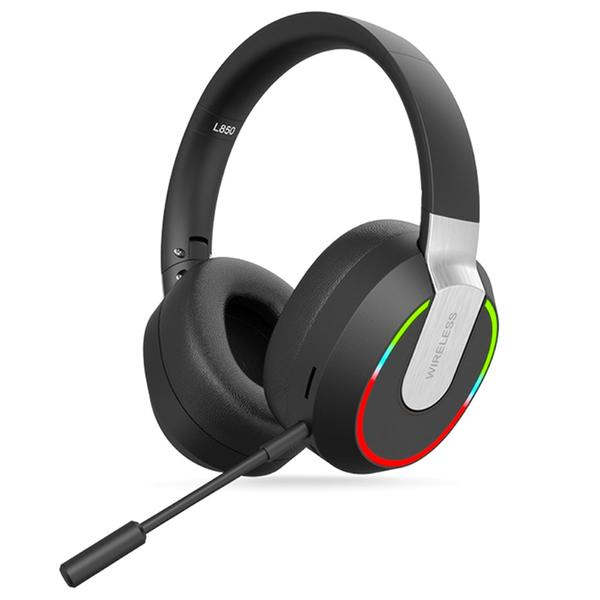
Masz słuchawki z jednym wtykiem TRRS i komputer z dwoma osobnymi gniazdami? Jak już dotykamy tego tematu to sprawdź, jak połączyć dwa głośniki JBL z jednym telefonem. Użyj rozdzielacza z jednym gniazdem TRRS i dwoma wtykami TRS: zielony podłącz do wyjścia słuchawkowego, a różowy do wejścia mikrofonowego. Po podłączeniu zestawu bezpośrednio do zielonego gniazda usłyszysz dźwięk, ale mikrofon zwykle nie zadziała. Jeśli gniazda na przednim panelu obudowy nie działają, sprawdź porty z tyłu komputera.
Jeden zły adapter i mikrofon milknie — jak uniknąć pomyłki?
Adaptery typu Y wyglądają podobnie, ale działają w przeciwnych kierunkach. Do laptopa z jednym gniazdem combo i słuchawek z dwoma wtykami wybierz adapter z dwoma gniazdami TRS oraz jednym wtykiem TRRS. Z kolei do komputera z osobnymi gniazdami i słuchawek z jednym wtykiem potrzebujesz modelu z jednym gniazdem i dwoma wtykami. Przed zakupem sprawdź liczbę i rodzaj końcówek, nie tylko zdjęcie produktu. Pamiętaj też, że przejściówka z jacka 6,35 mm na mini jack 3,5 mm zmienia rozmiar wtyku, ale nie rozdziela sygnałów mikrofonu i słuchawek.
Gdy komputer nie ma odpowiedniego gniazda, podłącz zewnętrzną kartę dźwiękową USB. Do urządzenia z portem USB-C przyda się przejściówka USB-C na jack z przetwornikiem cyfrowo-analogowym (DAC). Słuchawki USB mają własny układ audio i zwykle działają bez osobnej instalacji sterowników. Zestaw Bluetooth nie wymaga adaptera jack, jednak aktywacja mikrofonu podczas klasycznego połączenia może przełączyć dźwięk z profilu muzycznego A2DP na rozmowny HFP. Wtedy mikrofon działa, ale jakość odtwarzania spada. Nowszy standard LE Audio z kodekiem LC3 może poprawić jakość, jeśli obsługują go zarówno słuchawki, jak i komputer.
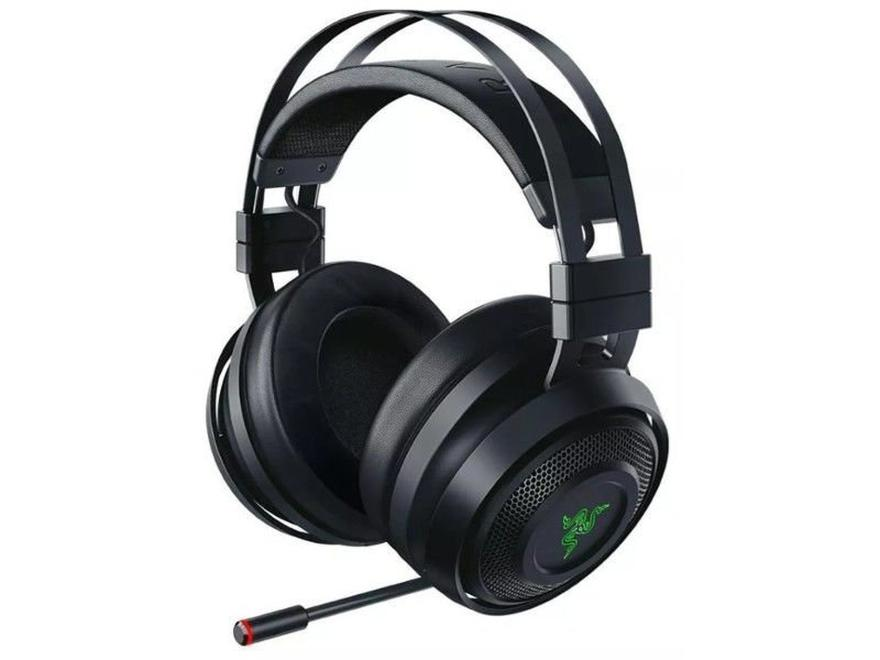
Jeśli słyszysz dźwięk, ale mikrofon milczy, dociśnij wtyk i sprawdź, czy wyłączono wyciszenie na kablu lub muszli. Czteropolowe wtyki mogą działać w standardzie CTIA albo OMTP, które różnie rozmieszczają styki mikrofonu i masy; w razie niezgodności użyj adaptera zmieniającego standard. Następnie sprawdź, czy system i aplikacja wybrały właściwe urządzenia wejściowe i wyjściowe oraz czy aplikacja ma dostęp do mikrofonu. Przed zakupem adaptera ustal liczbę styków we wtyku i rodzaj gniazd w komputerze — te informacje zwykle wystarczą, by dobrać właściwy model.
Podłączanie i konfiguracja słuchawek z mikrofonem na komputerze
Rozpoznaj złącza, dobierz adapter i wskaż urządzenia w systemie. Jeśli zestaw nie działa, sprawdź połączenie, zgodność i ustawienia aplikacji.
- Rozpoznaj złącza i dobierz adapter. Wtyk TRRS z trzema paskami przesyła dźwięk i sygnał mikrofonu, a TRS z dwoma paskami zwykle służy tylko do słuchawek. Dwa wtyki podłącz do zielonego gniazda wyjściowego i różowego wejścia mikrofonowego. Do laptopa z jednym gniazdem combo użyj adaptera z dwoma gniazdami TRS i jednym wtykiem TRRS. Jeśli słuchawki mają jeden wtyk, a komputer — dwa osobne gniazda, wybierz adapter odwrotny: jedno gniazdo TRRS na dwa wtyki TRS. Adaptery działają w przeciwnych kierunkach, więc nie można ich stosować zamiennie.
- Wybierz inny sposób podłączenia, jeśli to potrzebne. Słuchawki USB podłącz bezpośrednio do portu; system zwykle nie wymaga osobnych sterowników. Jeśli brakuje właściwego gniazda lub jest uszkodzone, użyj karty dźwiękowej USB. Do urządzenia bez jacka może być potrzebna przejściówka USB-C z przetwornikiem audio. Słuchawki Bluetooth sparuj w ustawieniach systemu. W klasycznym Bluetooth włączenie mikrofonu może obniżyć jakość dźwięku, natomiast LE Audio ogranicza ten problem, jeśli obsługują go komputer i słuchawki.
- Wskaż urządzenia w systemie. W Windows 11 otwórz Ustawienia → System → Dźwięk, po czym wybierz słuchawki w sekcji „Wyjście” i mikrofon w sekcji „Wejście”. Mówiąc, sprawdź wskaźnik poziomu mikrofonu. W macOS otwórz Ustawienia systemowe → Dźwięk i wybierz urządzenia na kartach „Wyjście” oraz „Wejście”. W starszych wersjach Windows znajdziesz je także w panelu „Dźwięk”.
- Skonfiguruj uprawnienia i ustawienia aplikacji. W Windows przejdź do Prywatność i zabezpieczenia → Mikrofon i włącz dostęp dla systemu oraz używanej aplikacji. W macOS zezwól aplikacji na korzystanie z mikrofonu w sekcji Prywatność i ochrona → Mikrofon. Jeśli zestaw działa w innych programach, ale nie w komunikatorze, wybierz właściwe urządzenia wejściowe i wyjściowe w jego ustawieniach dźwięku.
- Jeśli mikrofon nie działa, sprawdź połączenie i zgodność. Wsuń wtyk do końca, wyłącz wyciszenie na kablu lub słuchawce, a po wyświetleniu pytania wybierz „zestaw słuchawkowy”, nie „słuchawki”. Niezgodność standardów CTIA i OMTP może wyłączyć mikrofon mimo działającego dźwięku. W takim przypadku użyj adaptera zmieniającego standard — zwykły rozdzielacz nie rozwiąże problemu. W komputerze stacjonarnym sprawdź też tylne gniazda, jeśli przedni panel nie działa.
- Jeśli nie słychać dźwięku, sprawdź wyjście i sterownik. Ustaw właściwe słuchawki jako domyślne urządzenie odtwarzania, a następnie upewnij się, że nie wyciszono ich ani aplikacji w mikserze. Jeśli dźwięk nadal nie działa, sprawdź kartę dźwiękową w Menedżerze urządzeń. Żółty wykrzyknik lub brak urządzenia może oznaczać problem ze sterownikiem. Zaktualizuj go, a jeśli system nie znajdzie odpowiedniej wersji, pobierz sterownik od producenta komputera lub karty dźwiękowej.
| Połączenie / problem | Podłączenie lub kontrola | Ustawienie / wartość |
|---|---|---|
| Jack TRRS, 1 wtyk | Gniazdo combo | 4 pola, 3 paski |
| TRRS → 2 gniazda PC | Rozdzielacz: 1 gniazdo, 2 wtyki | Zielony — słuchawki; różowy — mikrofon |
| 2 wtyki TRS → gniazdo combo | Adapter: 2 gniazda, 1 wtyk | Zielony — słuchawki; różowy — mikrofon |
| USB | Podłącz do portu USB | Wybierz urządzenie jako wyjście i wejście |
| Bluetooth | Sparuj w ustawieniach systemu | Wybierz słuchawki i mikrofon |
| Windows 11 | Ustawienia → System → Dźwięk | Wyjście: słuchawki; wejście: mikrofon |
| macOS | Ustawienia systemowe → Dźwięk | Wyjście: słuchawki; wejście: mikrofon |
| Mikrofon nie działa | Sprawdź wtyk, wyciszenie i typ urządzenia | Wtyk do końca; wybierz „zestaw słuchawkowy” |
| Brak mikrofonu w aplikacji | Sprawdź uprawnienia i ustawienia aplikacji | Dostęp do mikrofonu: włączony |
Jak podłączyć słuchawki przewodowe, USB i Bluetooth
Słuchawki z wtykiem jack podłącz do gniazda oznaczonego ikoną słuchawek. Skoro jesteśmy przy tym temacie to sprawdź, jak sparować słuchawki Sony z telefonem. W komputerach stacjonarnych zielone gniazdo zwykle służy do odtwarzania dźwięku, różowe — do mikrofonu, a niebieskie — do wejścia liniowego. Zestaw z jednym wtykiem TRRS, rozpoznawalnym po czterech polach i trzech paskach, wymaga gniazda combo, typowego dla laptopów. Jeśli komputer ma osobne wejścia, użyj rozdzielacza TRRS na dwa wtyki: zielony i różowy. Z kolei do laptopa z jednym gniazdem podłącz słuchawki z dwoma wtykami za pomocą adaptera z dwoma gniazdami i pojedynczym wtykiem TRRS.
Po podłączeniu przewodu ustaw głośność na pilocie słuchawek i w systemie, a następnie wybierz urządzenie wyjściowe oraz mikrofon. W Windows 11 znajdziesz te opcje w Ustawieniach, w sekcji System, Dźwięk; w macOS — w Ustawieniach systemowych, w zakładce Dźwięk. Jeśli słuchawki odtwarzają dźwięk, ale mikrofon nie działa, sprawdź, czy wtyk jest wsunięty do końca i mikrofon nie jest wyciszony. Upewnij się też, że aplikacja ma dostęp do nagrywania. Przed rozmową przetestuj mikrofon krótkim nagraniem.
Lepszy dźwięk i sprawniejsze rozmowy — dobierz właściwe ustawienia
Słuchawki USB podłącz do portu USB i wybierz je jako urządzenie odtwarzania oraz nagrywania. Windows i macOS zwykle obsługują standard USB Audio Class bez dodatkowych sterowników. Jeśli komputer nie ma gniazda jack lub jest ono uszkodzone, użyj zewnętrznej karty dźwiękowej USB. Do laptopa z portem USB-C możesz też podłączyć adapter USB-C na jack z przetwornikiem cyfrowo-analogowym.
Aby połączyć słuchawki Bluetooth, włącz w nich tryb parowania, wybierz ich nazwę w ustawieniach Bluetooth komputera i zatwierdź połączenie. Podczas rozmowy klasyczny Bluetooth może obniżyć jakość dźwięku: aktywacja mikrofonu przełącza zestaw z profilu A2DP na HFP. Problem może ograniczyć LE Audio z kodekiem LC3, jeśli obsługują go zarówno słuchawki, jak i komputer. Jeśli po sparowaniu dźwięk nadal trafia do niewłaściwego urządzenia, sprawdź wybór wyjścia i wejścia osobno w systemie oraz używanej aplikacji. Skoro już zahaczyliśmy o ten temat, sprawdź, jakie głośniki stereo wybrać do domu.
Jak ustawić wyjście audio i mikrofon w Windows 11 oraz macOS
W Windows 11 otwórz Ustawienia, wybierz System, a potem Dźwięk. W sekcji Wyjście wskaż słuchawki lub głośniki, zaś w sekcji Wejście — mikrofon. Powiedz kilka słów i sprawdź, czy wskaźnik poziomu reaguje. Przy słuchawkach przewodowych zwróć uwagę na wtyk: TRRS z trzema paskami przesyła dźwięk i sygnał mikrofonu, natomiast dwa wtyki TRS podłącz zwykle do zielonego i różowego gniazda. Jeśli złącza nie pasują, użyj odpowiedniego rozdzielacza. Słuchawki USB lub Bluetooth wybierz z listy po podłączeniu albo sparowaniu.
Gdy mikrofon nie działa, w Ustawieniach, w sekcji Prywatność i zabezpieczenia, zezwól aplikacjom na dostęp do niego. Sprawdź też ustawienia Teams, Zooma lub Discorda, ponieważ każda z tych aplikacji może korzystać z innego urządzenia niż wybrane w systemie. Następnie skontroluj przycisk wyciszenia na kablu, poziom głośności i wtyk — powinien być wsunięty do końca. Jeśli komputer zapyta o typ sprzętu, wybierz zestaw słuchawkowy, a nie same słuchawki.
Jedno ustawienie, które może przywrócić głos i poprawić dźwięk rozmów
Na Macu przejdź do Ustawień systemowych, a następnie do Dźwięku. Na karcie Wyjście wybierz słuchawki lub głośniki, a na karcie Wejście — mikrofon. Obserwuj wskaźnik poziomu; jeśli aplikacja nadal nie odbiera głosu, otwórz Prywatność i ochrona, wybierz Mikrofon i przyznaj jej dostęp. Sprawdzenie tych dwóch miejsc pozwala szybko ustalić, czy problem wynika z ustawień, czy z połączenia.
Podczas korzystania ze słuchawek Bluetooth jakość muzyki może spaść po włączeniu mikrofonu: profil A2DP służy do odtwarzania, a HFP — do rozmów. Jeśli komputer i słuchawki obsługują LE Audio, dźwięk podczas rozmowy może być wyraźniejszy. W razie problemów sprawdź zgodność wtyku ze standardem CTIA lub OMTP, wybór wejścia w danej aplikacji oraz sterownik karty dźwiękowej. Słuchawki USB zwykle nie wymagają dodatkowych sterowników, a uszkodzone gniazdo możesz zastąpić zewnętrzną kartą dźwiękową USB.
Wskazówka: jeśli mikrofon działa w systemie, ale nie w aplikacji do rozmów, sprawdź jej własne ustawienia wejścia — może korzystać z innego mikrofonu niż wybrany w Windows lub macOS.
Co sprawdzić, gdy słuchawki działają, ale mikrofon nie
Jeśli słuchawki odtwarzają dźwięk, ale mikrofon nie działa, sprawdź połączenie, zgodność złącza oraz ustawienia systemu i aplikacji.
- Sprawdź wtyk i gniazdo. Wtyk TRRS ma trzy paski i przesyła dźwięk oraz sygnał mikrofonu. W komputerze stacjonarnym z osobnymi gniazdami podłącz zielony wtyk do wyjścia słuchawkowego, a różowy — do wejścia mikrofonowego. Niebieskie gniazdo służy do wejścia liniowego.
- Dobierz adapter do złączy. Jeśli słuchawki mają jeden wtyk TRRS, a komputer dwa gniazda, użyj rozdzielacza TRRS na dwa wtyki: zielony i różowy. Z kolei do laptopa z jednym gniazdem combo i słuchawek z dwoma wtykami potrzebujesz adaptera z dwóch gniazd na jeden wtyk TRRS. Bez odpowiedniego adaptera gniazdo słuchawkowe zwykle odtwarza dźwięk, ale nie odbiera sygnału mikrofonu.
- Dociśnij wtyk i wyłącz wyciszenie. Niepełne wsunięcie wtyku może pozwalać słuchać, a jednocześnie blokować mikrofon. Sprawdź też suwak lub przycisk wyciszenia na przewodzie albo muszli.
- Sprawdź standard złącza. Wtyki TRRS działają w standardzie CTIA lub OMTP, które różnią się położeniem styków mikrofonu i masy. Jeśli standardy się nie zgadzają, użyj adaptera konwertującego — zwykły rozdzielacz nie wystarczy.
- Wybierz mikrofon w ustawieniach systemu. W Windows 11 otwórz Ustawienia > System > Dźwięk, a następnie w sekcji „Wejście” wybierz mikrofon słuchawek i sprawdź wskaźnik poziomu. Gdy system zapyta o typ urządzenia, wskaż „zestaw słuchawkowy”, nie „słuchawki”. W macOS wybierz mikrofon w Ustawieniach systemowych > Dźwięk > Wejście.
- Zezwól aplikacjom na dostęp do mikrofonu. W ustawieniach prywatności systemu włącz dostęp do mikrofonu, a w komunikatorze, grze lub programie do rozmów wybierz właściwe urządzenie wejściowe. Teams, Zoom i Discord mogą korzystać z innego mikrofonu niż domyślny w systemie.
- Przetestuj sprzęt i sterowniki. Podłącz mikrofon do innego gniazda lub urządzenia. Jeśli nadal nie działa, sprawdź sterownik karty dźwiękowej w Menedżerze urządzeń i zaktualizuj go ze strony producenta. Przy uszkodzonym lub niepasującym gnieździe użyj karty dźwiękowej USB albo odpowiedniej przejściówki USB-C.
- Przy Bluetooth uwzględnij zmianę trybu. Po włączeniu mikrofonu słuchawki Bluetooth mogą przejść z trybu muzycznego na tryb rozmów, co często obniża jakość dźwięku. Do rozmów i gier stabilniejszy może być zestaw przewodowy albo słuchawki z nadajnikiem USB 2,4 GHz.