

Najpierw sprawdzam, czy słuchawki są naładowane i gotowe do parowania. Zwykle wystarczy je włączyć, a w przypadku AirPods — włożyć do etui i otworzyć pokrywę. Następnie na MacBooku klikam menu Apple , wybieram „Ustawienia systemowe”, a potem „Bluetooth” i włączam tę funkcję. W starszych wersjach macOS podobną opcję znajdę w „Preferencjach systemowych”.
- Przed parowaniem Bluetooth naładuj słuchawki, włącz je i uruchom tryb parowania. W przypadku AirPods otwórz etui i zastosuj sposób wskazany dla danego modelu.
- Na MacBooku otwórz menu Apple > Ustawienia systemowe > Bluetooth, włącz Bluetooth, wybierz słuchawki z listy i kliknij „Połącz”.
- Jeśli dźwięk nadal płynie z głośników, w Centrum sterowania wybierz „Dźwięk”, a następnie słuchawki jako wyjście. Mikrofon ustaw osobno w ustawieniach dźwięku lub aplikacji do rozmów.
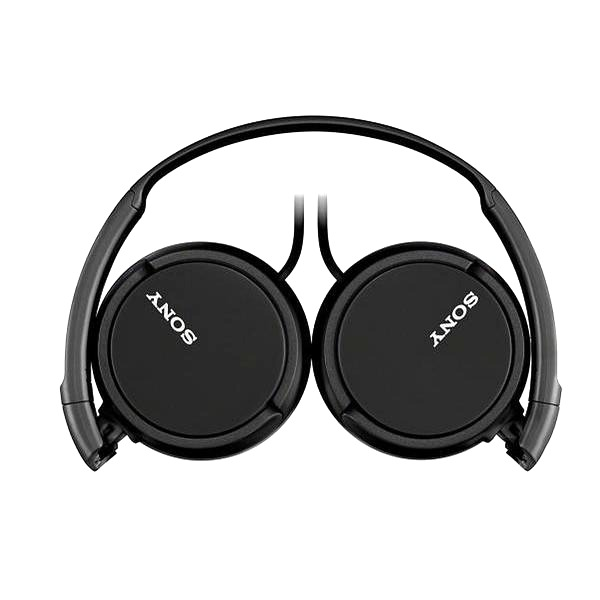
- Słuchawki przewodowe podłącz do zgodnego gniazda jack 3,5 mm lub USB. Przy braku odpowiedniego portu użyj adaptera obsługującego dźwięk, a w razie potrzeby wybierz słuchawki również jako mikrofon.
- Gdy słuchawki nie pojawiają się na liście lub nie działają, sprawdź ich naładowanie, tryb parowania, port i przewód. Możesz też rozłączyć urządzenie, wybrać „Zapomnij” i sparować je ponownie.
- W przypadku AirPods sprawdź zgodność modelu z używaną wersją macOS oraz to, czy urządzenia korzystają z tego samego konta Apple. Zakłócenia bezprzewodowe mogą powodować przerywanie dźwięku.
Potem uruchamiam tryb parowania. W wielu modelach przytrzymuję przez kilka sekund przycisk zasilania lub Bluetooth. W AirPods naciskam przycisk konfiguracji z tyłu etui, aż kontrolka zacznie migać na biało. W wybranych nowszych modelach wystarczy dwukrotnie stuknąć przednią część etui. Gdy słuchawki pojawią się na liście urządzeń Bluetooth MacBooka, klikam „Połącz” i czekam kilka sekund, aż parowanie się zakończy.
Muzyka w słuchawkach, nie z głośników — szybka zmiana wyjścia dźwięku
Po połączeniu zakładam słuchawki i sprawdzam dźwięk. Jeśli muzyka nadal płynie z głośników MacBooka, otwieram „Centrum sterowania” na pasku menu, klikam „Dźwięk” i wybieram słuchawki jako urządzenie wyjściowe. Mogę też skorzystać z automatycznego łączenia AirPods, jeśli wcześniej skonfigurowałam je na iPhonie, a oba urządzenia są zalogowane do tego samego konta Apple w iCloud.
Jeśli słuchawki nie pojawiają się na liście, sprawdzam, czy Bluetooth jest włączony, słuchawki są naładowane i działają w trybie parowania. Jak masz czas i chęci to sprawdź, jak sparować słuchawkę Jabra z telefonem. Gdy wcześniej łączyłam je z MacBookiem, rozłączam je w ustawieniach Bluetooth i ponawiam próbę. Aby usunąć zapisane połączenie, klikam nazwę urządzenia, przytrzymując klawisz Control, i wybieram „Zapomnij”. Przy kolejnym użyciu sparuję słuchawki od początku.
Jak podłączyć słuchawki do MacBooka przez Bluetooth lub kabel
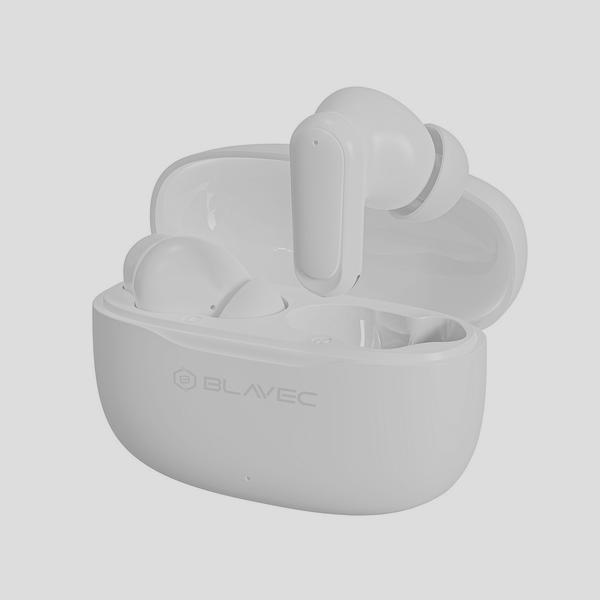
Wykonaj poniższe kroki, aby sparować słuchawki Bluetooth, ustawić je jako wyjście dźwięku lub sprawdzić połączenie przewodowe. Znajdziesz tu także instrukcje parowania AirPods i wskazówki, które pomogą rozwiązać problemy z połączeniem.
- Sprawdź zgodność słuchawek i Maca. Najpierw upewnij się, że używana wersja macOS obsługuje dany model AirPods. Informacje o systemie znajdziesz w menu Apple, wybierając „Ten Mac” lub „O tym Macu”. Jeśli skonfigurowałeś AirPods na iPhonie, a Mac jest zalogowany do tego samego konta Apple, słuchawki mogą połączyć się automatycznie.
- Włącz Bluetooth i przygotuj słuchawki. Na Macu otwórz menu Apple > Ustawienia systemowe > Bluetooth i włącz tę funkcję. Następnie uruchom tryb parowania zwykłych słuchawek zgodnie z instrukcją producenta. Aby przygotować AirPods, włóż je do etui i otwórz pokrywę. W większości modeli przytrzymaj przycisk konfiguracji z tyłu etui, aż kontrolka zacznie migać na biało. W wybranych nowszych modelach zamiast tego stuknij dwukrotnie przednią część etui i poczekaj, aż kontrolka zacznie migać na biało.
- Sparuj słuchawki z MacBookiem. Na liście urządzeń Bluetooth znajdź nazwę słuchawek i kliknij „Połącz”. Jeśli ich tam nie ma, sprawdź, czy nadal działają w trybie parowania. Następnie odśwież widok lub ponów próbę.
- Wybierz słuchawki jako wyjście dźwięku. Gdy dźwięk nadal płynie z głośników Maca, otwórz Centrum sterowania na pasku menu, kliknij „Dźwięk” i wybierz słuchawki. Jeśli chcesz korzystać z ich mikrofonu podczas rozmów, sprawdź też, czy Mac wybrał go jako urządzenie wejściowe.
- Podłącz słuchawki przewodowe. Włóż wtyk do zgodnego portu w MacBooku — słuchawki mogą korzystać ze złącza minijack albo USB. Jeśli laptop nie ma odpowiedniego gniazda, użyj kompatybilnego adaptera. W przypadku słuchawek z mikrofonem sprawdź w ustawieniach dźwięku, czy Mac go wykrywa i używa jako źródła wejścia.
- Rozłącz lub usuń zapamiętane urządzenie. Otwórz ustawienia Bluetooth i wskaż słuchawki, aby je rozłączyć. Jeśli Mac nie ma łączyć się z nimi ponownie automatycznie, kliknij nazwę urządzenia, trzymając klawisz Control, i wybierz „Zapomnij”. Przy następnym użyciu sparuj słuchawki ponownie.
Jak podłączyć słuchawki przewodowe przez złącze jack lub USB
Podłączam słuchawki przewodowe w mniej niż minutę. Jeśli mają wtyk jack 3,5 mm, odnajduję odpowiednie gniazdo w komputerze, telefonie lub tablecie, a następnie wsuwam wtyczkę do końca, nie przekręcając jej na siłę. W komputerze stacjonarnym gniazdo słuchawkowe znajdę z przodu lub z tyłu obudowy; zielone oznaczenie często wskazuje wyjście audio. W laptopie zwykle znajduje się ono z boku. Z kolei do telefonu bez gniazda jack może być potrzebna przejściówka USB-C lub Lightning na jack.
Po podłączeniu odtwarzam dowolny dźwięk i sprawdzam, czy słyszę go w obu kanałach. Jeśli nadal grają głośniki, otwieram ustawienia dźwięku i wybieram słuchawki jako urządzenie wyjściowe, ponieważ system nie zawsze przełącza źródło automatycznie. Gdy korzystam z zestawu z mikrofonem, nagrywam krótką próbkę lub wykonuję próbne połączenie. Sprawdzam też, czy system wybrał mikrofon słuchawek jako wejście. Wtyk jack z trzema czarnymi pierścieniami może obsługiwać słuchawki i mikrofon przez jedno gniazdo, natomiast komputer z osobnymi wejściami może wymagać rozdzielacza.
Bez parowania i ładowania: słuchawki gotowe do rozmów w kilka chwil
Model USB podłączam bezpośrednio do portu USB-A lub USB-C, zależnie od rodzaju wtyczki. Jeśli komputer nie ma odpowiedniego złącza, korzystam z przejściówki albo koncentratora USB. System zwykle po chwili wykrywa słuchawki automatycznie, więc nie muszę ich parować ani ładować. To wygodne zwłaszcza podczas rozmów przez komunikatory. Następnie wybieram słuchawki w ustawieniach dźwięku osobno jako urządzenie wyjściowe i wejściowe, a w aplikacji do rozmów sprawdzam, czy wskazałem właściwy mikrofon.
Jeśli słuchawki nie działają, odłączam je i ponownie wkładam wtyczkę, po czym sprawdzam inny port oraz stan przewodu. Przy złączu jack upewniam się, że wtyk wszedł do końca, a przy USB sprawdzam, czy urządzenie pojawia się na liście dźwięku. Następnie zamykam i ponownie uruchamiam aplikację; w razie potrzeby restartuję też komputer. Zanim zacznę szukać problemu w systemie, sprawdzam pokrętło głośności i przycisk wyciszenia na słuchawkach.
Wskazówka: jeśli MacBook ma wyłącznie porty USB-C, wybierz słuchawki USB-C lub użyj adaptera USB-C na jack 3,5 mm — przed zakupem sprawdź, czy obsługuje dźwięk, a nie tylko ładowanie.
Jak ustawić słuchawki jako wyjście dźwięku i mikrofon
Aby słuchać dźwięku i rozmawiać przez słuchawki, najpierw połącz je z komputerem, a następnie wybierz je osobno jako wyjście dźwięku i mikrofon. Poniższe wskazówki dotyczą słuchawek przewodowych i Bluetooth, w tym AirPods.
- Podłącz słuchawki przewodowe. Włóż wtyczkę jack do odpowiedniego gniazda w Macu albo podłącz słuchawki USB do portu USB. Zestaw z mikrofonem USB sprawdzi się podczas rozmów, jeśli chcesz uniknąć ładowania i parowania.
- Włącz Bluetooth i przygotuj słuchawki. Na Macu wybierz menu Apple > Ustawienia systemowe > Bluetooth i włącz Bluetooth. Jeśli używasz AirPods, włóż obie słuchawki do naładowanego etui i otwórz pokrywę. Następnie włącz tryb parowania zgodnie z instrukcją dla danego modelu: zwykle przytrzymaj przycisk konfiguracji, aż kontrolka zacznie migać na biało. W niektórych nowszych etui trzeba zamiast tego dwukrotnie stuknąć ich przednią część.
- Sparuj słuchawki z komputerem. Gdy nazwa słuchawek pojawi się na liście urządzeń Bluetooth, kliknij obok niej „Połącz”. AirPods skonfigurowane wcześniej na iPhonie mogą połączyć się automatycznie, jeśli Mac korzysta z tego samego konta Apple. Jeśli napotkasz problemy, sprawdź, czy macOS obsługuje dany model.
- Wybierz słuchawki jako wyjście dźwięku. Kliknij Centrum sterowania na pasku menu, wybierz „Dźwięk”, a następnie wskaż słuchawki. Jeśli dźwięk nadal płynie z głośników Maca, upewnij się, że słuchawki są wybrane jako wyjście.
- Ustaw mikrofon w systemie lub aplikacji. Otwórz Ustawienia systemowe > Dźwięk i wybierz mikrofon słuchawek jako urządzenie wejściowe. Sprawdź też ustawienia audio w aplikacji do rozmów, takiej jak Messenger czy Skype, i wskaż tam ten sam mikrofon. Niektóre słuchawki innych firm obsługują jednocześnie słuchanie i mówienie, ale mogą nie oferować funkcji takich jak Siri.
- Rozłącz słuchawki lub usuń je z pamięci Bluetooth. W Ustawieniach systemowych > Bluetooth kliknij nazwę słuchawek, aby je rozłączyć. Jeśli chcesz zapobiec automatycznemu łączeniu, kliknij nazwę z wciśniętym klawiszem Control i wybierz „Zapomnij”. Przy następnym użyciu trzeba będzie ponownie sparować słuchawki.
Co zrobić, gdy słuchawki nie łączą się z MacBookiem
Gdy słuchawki nie łączą się z MacBookiem, najpierw sprawdzam poziom baterii i ustawienia Bluetooth. Otwieram menu Apple, wybieram „Ustawienia systemowe”, a potem „Bluetooth”. Następnie wyłączam słuchawki, włączam je ponownie i zbliżam do komputera. W przypadku AirPods wkładam obie słuchawki do etui, otwieram pokrywę i czekam, aż wskaźnik zacznie migać na biało — oznacza to, że urządzenie jest gotowe do parowania.
Jeśli słuchawek nadal nie ma na liście, usuwam poprzednie połączenie: klikam ich nazwę z naciśniętym klawiszem Control, wybieram „Zapomnij”, a następnie ponawiam parowanie. AirPods zwykle łączę, wybierając je w sekcji „Najbliższe urządzenia” i klikając „Połącz”. Zależnie od modelu tryb parowania uruchamiam przyciskiem z tyłu etui albo dwukrotnym stuknięciem jego przedniej części. Ponadto, jeśli wcześniej skonfigurowałem AirPods na iPhonie, sprawdzam, czy oba urządzenia korzystają z tego samego konta Apple.
Dźwięk wciąż płynie z głośników? Zmień jedno ustawienie
Po sparowaniu sprawdzam źródło dźwięku. A jak już mówimy o tym, sprawdź, jak naprawić charczący głośnik. Klikam „Centrum sterowania” na pasku menu, wybieram „Dźwięk” i wskazuję słuchawki jako urządzenie wyjściowe, ponieważ MacBook może nadal odtwarzać dźwięk przez wbudowane głośniki. Jeśli podczas rozmowy chcę używać mikrofonu, sprawdzam też ustawienia dźwięku w aplikacji do połączeń. Gdy problem powraca, rozłączam słuchawki, ponownie uruchamiam MacBooka i próbuję sparować je jeszcze raz.
W przypadku AirPods sprawdzam również, czy model obsługuje używaną wersję macOS. W tym celu wybieram „O tym Macu” z menu Apple i porównuję wersję systemu z wymaganiami słuchawek. Automatyczne przełączanie między Makiem, iPhonem i iPadem bywa wygodne, jednak może skierować dźwięk do innego urządzenia. Dlatego upewniam się, że słuchawki nie są z nim połączone. Jeżeli interesują cię takie tematy, sprawdź polecane słuchawki do iPhone’a 14. Jeśli problem z parowaniem nie ustępuje, usuwam AirPods z MacBooka i konfiguruję je ponownie.
Wskazówka: jeśli słuchawki Bluetooth są połączone, ale dźwięk przerywa, odsuń MacBooka od routera Wi‑Fi i innych urządzeń bezprzewodowych — zakłócenia w paśmie 2,4 GHz mogą pogarszać stabilność połączenia.
Źródła:
- https://support.apple.com/pl-pl/guide/mac-help/blth1004/mac
- https://support.apple.com/pl-pl/108786
- https://lantre.pl/blog/jak-polaczyc-airpods-z-macbookiem-kompleksowy-poradnik.html
- https://myapple.pl/forums/topic/343431-s%C5%82uchawki-do-iphona-z%C5%82%C4%85czem-lightening-jak-pod%C5%82%C4%85czy%C4%87-do-maca/
Najczęstsze pytania (FAQ)
Jak sparować słuchawki Bluetooth z MacBookiem?Włącz Bluetooth w menu Apple, w sekcji „Ustawienia systemowe” i „Bluetooth”, a następnie uruchom tryb parowania w słuchawkach. Gdy ich nazwa pojawi się na liście urządzeń, kliknij „Połącz”.
Co zrobić, gdy po połączeniu dźwięk nadal płynie z głośników MacBooka?Otwórz Centrum sterowania na pasku menu, kliknij „Dźwięk” i wybierz słuchawki jako urządzenie wyjściowe. W razie potrzeby ustaw też mikrofon słuchawek w ustawieniach dźwięku lub aplikacji do rozmów.
Jak podłączyć słuchawki przewodowe do MacBooka?Podłącz słuchawki do zgodnego gniazda jack albo portu USB. Jeśli MacBook nie ma odpowiedniego złącza, użyj adaptera obsługującego dźwięk.
Jak połączyć AirPods z MacBookiem?Włóż AirPods do etui i otwórz pokrywę, a następnie uruchom tryb parowania zgodnie z modelem — zwykle przyciskiem konfiguracji lub dwukrotnym stuknięciem etui. Wybierz AirPods na liście urządzeń Bluetooth i kliknij „Połącz”.
Co zrobić, jeśli słuchawki nie pojawiają się na liście Bluetooth?Sprawdź, czy są naładowane, włączone i znajdują się w trybie parowania. Jeśli były już wcześniej sparowane z MacBookiem, wybierz opcję „Zapomnij” przy ich nazwie, a następnie ponów parowanie.