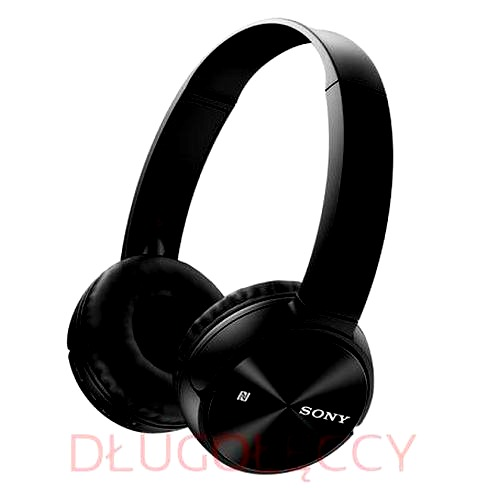

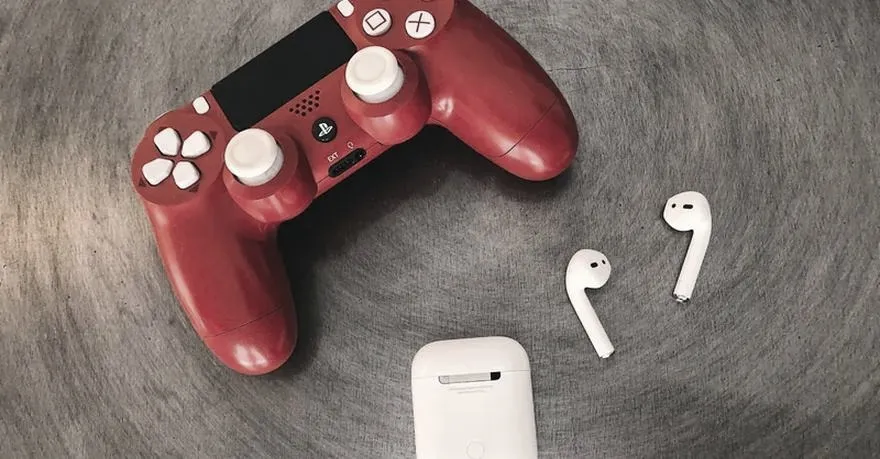
Bluetooth w konsoli PS4 funkcjonuje w sposób inny, niż można by przypuszczać. Mimo że technologia bezprzewodowa zyskała popularność, Sony wprowadziło ograniczenia dotyczące kompatybilności. Konsola obsługuje jedynie wybrane urządzenia audio, głównie marki Sony. Oznacza to, że przy podłączaniu słuchawek innych producentów, napotykasz dodatkowe trudności.
- Bluetooth w PS4 ma ograniczenia w zakresie kompatybilności słuchawek, głównie obsługując urządzenia Sony.
- Adapter Bluetooth, np. Avantree DG80P, pozwala na podłączenie AirPods do PS4 oraz minimalizuje opóźnienia dźwięku.
- Aby podłączyć AirPods do PS4, należy wybrać odpowiedni adapter, podłączyć go do konsoli, włączyć AirPods w tryb parowania oraz skonfigurować ustawienia dźwięku na PS4.
- W ustawieniach PS4 ważne jest ustawienie „Urządzenie wyjściowe” na „Słuchawki USB” oraz dostosowanie „Wyjścia na słuchawki” na „Wszystkie audio”.
- Problemy z jakością dźwięku mogą występować, dlatego warto przetestować różne ustawienia audio i upewnić się, że adapter jest prawidłowo podłączony.
- Wybór odpowiednich słuchawek, które obsługują kodeki audio, jest kluczowy dla komfortu grania oraz jakości dźwięku.
Aby skutecznie poradzić sobie z tym problemem, warto skorzystać z nadajnika Bluetooth. Podłączając go do gniazda 3,5 mm w kontrolerze DualShock 4, omijasz ograniczenia i uzyskujesz dostęp do różnych słuchawek. Na przykład model Avantree DG80P to doskonały wybór, gwarantujący minimalne opóźnienie i wygodną obsługę. Bez adaptera, Bluetooth 2.1 w PS4 nie obsługuje nowoczesnych kodeków audio, co znacząco wpływa na jakość dźwięku — opóźnienia mogą wynosić od 200 ms do 300 ms!
Adaptery Bluetooth rozwiązują problemy z dźwiękiem w PS4
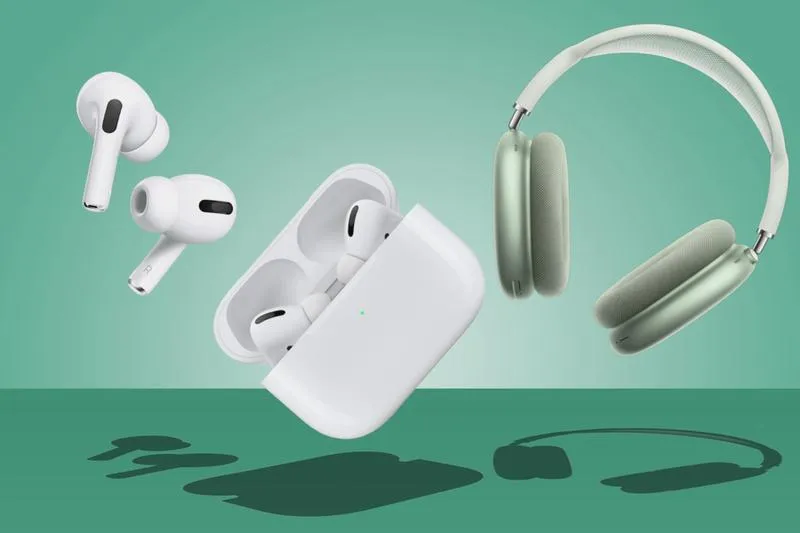
Jeśli chcesz mieć pewność, że Twoje słuchawki będą działały idealnie, rozważ zakup adaptera USB. Na przykład adapter Avantree Oasis Plus umożliwia swobodne korzystanie z dźwięku w wysokiej jakości, co znacząco poprawia wrażenia z gry. Odpowiedni nadajnik Bluetooth pozwala przesyłać dźwięk w standardzie aptX oraz obsługuje kilka kodeków, co przekłada się na lepszą jakość audio.
W przypadku AirPods, które zaprojektowano do współpracy z produktami Apple, sytuacja jest podobna jak w przypadku innych marek. Bez adaptera ich parowanie z PS4 napotyka problemy, ponieważ konsola nie obsługuje protokołów Bluetooth stosowanych przez te słuchawki. Musisz zainwestować w przejściówkę, aby skorzystać z ich zaawansowanej technologii bezprzewodowej. Adapter nie tylko umożliwia podłączenie, ale także minimalizuje opóźnienia, co znacznie poprawia komfort rozgrywki.
Jak skutecznie podłączyć AirPods do PS4 - instrukcja krok po kroku
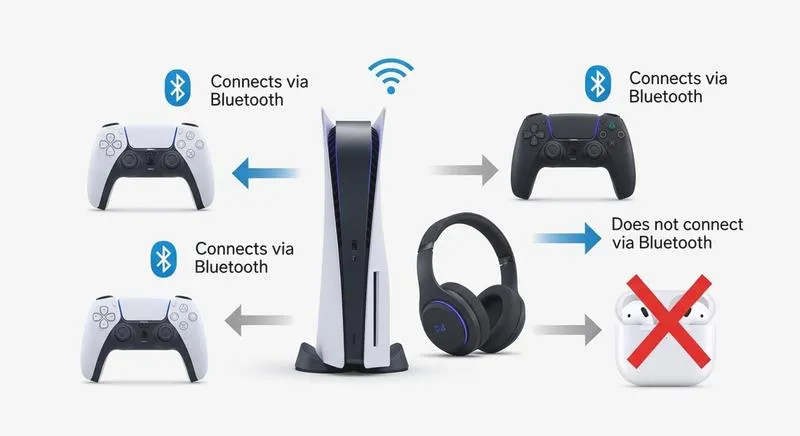
Aby podłączyć słuchawki AirPods do konsoli PS4, postępuj zgodnie z poniższą instrukcją. Opisujemy każdy krok, począwszy od wyboru adaptera Bluetooth aż po konfigurację ustawień dźwięku. Dzięki temu zyskasz możliwość bezprzewodowego słuchania dźwięku podczas grania.
- Wybór odpowiedniego adaptera Bluetooth - Wybierz nadajnik Bluetooth obsługujący kodeki aptX lub LDAC. To zminimalizuje opóźnienia dźwięku. Rekomendowanym modelem dla PS4 jest adapter USB Avantree DG80P.
- Podłącz adapter do PS4 - Włóż adapter Bluetooth do portu USB z przodu konsoli. Adapter automatycznie włączy tryb parowania, co zaobserwujesz dzięki migającej diodzie LED.
- Włącz AirPods i przejdź w tryb parowania - Upewnij się, że AirPods są naładowane. Przytrzymaj przycisk parowania w etui, aż dioda LED zacznie migać.
- Przejdź do ustawień PS4 - Na konsoli otwórz „Ustawienia”, wybierz „Urządzenia”, a następnie kliknij „Urządzenia audio”. Ustaw „Urządzenie wyjściowe” na „Słuchawki USB”.
- Dostosuj ustawienia audio - Ustaw „Wyjście na słuchawki” na „Wszystkie audio”, aby uzyskać dźwięk zarówno z gier, jak i czatu głosowego. Możesz również dostosować głośność słuchawek w tym menu.
- Testuj i sprawdzaj jakość dźwięku - Rozpocznij grę i zweryfikuj jakość dźwięku. Jeśli napotkasz problemy, upewnij się, że adapter jest prawidłowo podłączony, a AirPods znajdują się w trybie parowania.
Gdybym miała ponownie wybierać słuchawki do PS4, szczególnie zwróciłabym uwagę na modele z niskimi opóźnieniami oraz wsparciem dla kodeków aptX-LL. Zawsze interesuje mnie komfort i jakość dźwięku, a odpowiednia konfiguracja sprawia, że gry stają się wciągające i realistyczne. Dwa główne typy dźwięku — stereo i dźwięk przestrzenny — mają ogromne znaczenie dla doświadczeń gracza.
Na koniec, niezależnie czy wybierzesz słuchawki przewodowe, czy bezprzewodowe, warto dokładnie poznać ich możliwości przed zakupem. Dobry adapter Bluetooth to klucz do wyjątkowych doznań audio bez przestojów. Choć informacje te mogą wydawać się skomplikowane, po ich zastosowaniu odkryjesz, jak przyjemne może być granie na PS4 z doskonałym dźwiękiem!
| Parametr | Wartość | Szczegóły |
|---|---|---|
| Model AirPods | AirPods 2 | Bezprzewodowe słuchawki Bluetooth |
| Adapter do PS4 | Avantree DG80P | USB Bluetooth Adapter |
| Obsługiwane protokoły dźwięku | AAC, SBC, aptX, aptX-LL | Różne kodeki audio wspierające dźwięk |
| Opóźnienie (ms) |
|
|
| Czas pracy na baterii AirPods | 5 godz. | Czas słuchania na jednym ładowaniu |
| Czas ładowania adaptera USB | Nie dotyczy | Adapter zasilany przez USB |
| Odległość zasięgu Bluetooth | Do 10 m | Odległość zasięgu nadajnika |
| Kodowanie audio | SBC, aptX, aptX HD | Jakość dźwięku transmitowanego przez adapter |
| Ustawienia PS4 dla audio | Wyjście na słuchawki: USB | Dokładne ustawienie w menu urządzeń audio |
| Typ gniazda | USB, 3,5 mm | Rodzaje złączy dla adapterów i słuchawek |
| Wersja oprogramowania PS4 | 9.00+ | Wymagana dla pełnej funkcjonalności audio |
| Typy dźwięku | Stereo, Mono | Obsługiwane przez PS4 |
| Częstotliwość próbkowania | 16-bit/44,1 kHz | Limit dźwięku przez USB PS4 |
| Jak rozwiązać problemy z parowaniem | Restart, aktualizacja, reset | Metody na poprawienie połączenia |
Przewodowy czy bezprzewodowy? Wybór odpowiednich słuchawek do PS4
Wybór odpowiednich słuchawek do konsoli PS4 znacząco wpływa na jakość dźwięku oraz komfort gry. Warto rozważyć kilka kluczowych aspektów przy kupnie słuchawek przewodowych lub bezprzewodowych.
- Rodzaj słuchawek: Decydując się na słuchawki do PS4, zastanów się, czy lepsze będą modele przewodowe, które oferują zerowe opóźnienia i wysoką jakość dźwięku, czy bezprzewodowe, dające większą swobodę ruchów. Przewodowe słuchawki polecamy dla graczy profesjonalnych, natomiast bezprzewodowe świetnie sprawdzą się w podróży.
- Kompatybilność: Sprawdź, czy słuchawki dobrze współpracują z PS4. Sony przede wszystkim obsługuje swoje rozwiązania oraz konkretne modele innych producentów. Dla słuchawek Bluetooth często potrzebny jest adapter USB, aby zapewnić stabilne połączenie.
- Mikrofon: Jeśli grasz w gry multiplayer, wybierz słuchawki z dobrej jakości mikrofonem, co umożliwi lepszą komunikację z innymi graczami.
- Jakość dźwięku: Inwestuj w słuchawki z wyspecjalizowanymi kodekami audio. Modele wspierające aptX lub LDAC oferują lepszą jakość dźwięku bezprzewodowego, co znacząco podnosi komfort gry.
- Wygoda: Komfort noszenia jest kluczowy, zwłaszcza podczas długich sesji gamingowych. Wybierz słuchawki, które dobrze pasują i nie wywołują dyskomfortu.
Krok po kroku: Jak skonfigurować AirPods z PS4 przy użyciu adaptera
Jeśli uwielbiasz długie sesje gamingowe, z pewnością marzysz o wygodnych słuchawkach, które pozwolą Ci zanurzyć się w świecie gier. Używając AirPods z konsolą PS4, możesz cieszyć się bezprzewodowym brzmieniem. Jak się do tego zabrać? Proces wymaga kilku dodatkowych kroków, ponieważ Sony ogranicza bezpośrednie łączenie słuchawek innych firm. Na szczęście adaptery Bluetooth znacząco ułatwiają to zadanie.
Na początek zaopatrz się w odpowiedni adapter Bluetooth. Na rynku dostępnych jest wiele modeli, jednak polecam Avantree DG80P. Wystarczy podłączyć go do portu USB konsoli, a nadajnik przekształci sygnał audio PS4 na format zrozumiały dla AirPods. Z opóźnieniem wynoszącym około 15 ms zapomnisz, że korzystasz z bezprzewodowego połączenia. Po włożeniu adaptera do PS4 dioda LED powinna zacząć migać, co oznacza tryb parowania.
Bezprzewodowe granie na najwyższym poziomie: Twój komfort z AirPods i adapterem Bluetooth
Kiedy adapter sygnalizuje gotowość do parowania, przejdź do opcji „Ustawienia” w PS4, wybierz „Urządzenia”, a następnie „Bluetooth Devices”. Upewnij się, że AirPods są w trybie parowania – zazwyczaj wymaga to przytrzymania przycisku z tyłu etui, aż dioda zacznie migać. Gdy system wykryje Twoje słuchawki, wybierz je z listy i kliknij „Połącz”. Teraz możesz cieszyć się bezprzewodowym dźwiękiem!
Pingwin w grze to najlepszy towarzysz – gwarancja, że każdy mecz będzie pełen emocji!
Po udanym połączeniu warto dostosować ustawienia audio. Przejdź do „Ustawienia”, a następnie „Urządzenia audio”, aby upewnić się, że dźwięk wyjściowy jest skierowany na AirPods. Jeśli napotykasz problemy, jak brak dźwięku, spróbuj ponownie uruchomić zarówno konsolę, jak i słuchawki. Przy okazji, sprawdź, jak poprawnie zamontować tylne głośniki. Dzięki adapterowi możesz cieszyć się wygodą bezprzewodowej łączności i uniknąć problemów z opóźnieniami. Z najnowszymi aktualizacjami oprogramowania oraz dobrym adapterem Twoje doświadczenia gamingowe osiągną nowy poziom!
Najczęstsze problemy podczas podłączania AirPods do PS4 i ich rozwiązania
Podłączanie AirPods do PS4 może wyglądać na proste, jednak często napotykam różne problemy. Sony ogranicza możliwość bezpośredniego parowania urządzeń audio, co potrafi być frustrujące. Aby cieszyć się dźwiękiem z gier na PS4 przez AirPods, zazwyczaj potrzebny jest zewnętrzny nadajnik Bluetooth. W moim przypadku adapter Avantree DG80P okazał się idealnym rozwiązaniem. Jego instalacja zajęła tylko kilka minut, a dźwięk był praktycznie bez opóźnień.
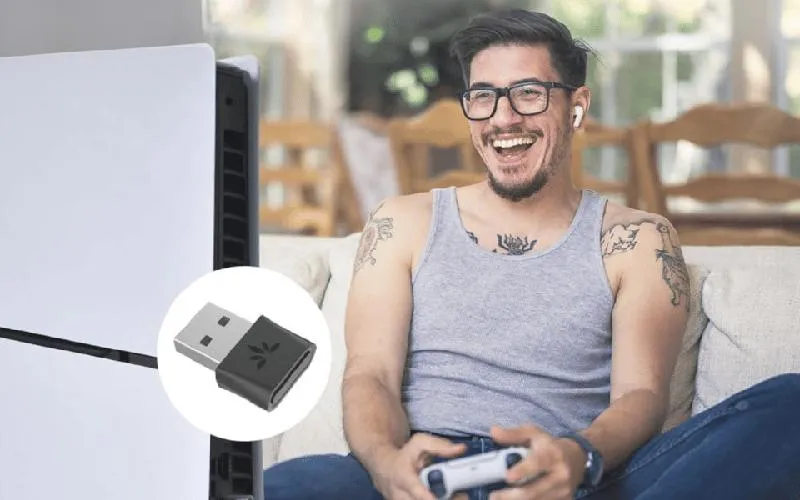
Gdy podłączyłam nadajnik, przeszłam do ustawień audio w PS4, aby wszystko poprawnie skonfigurować. Wybrałam opcję „Słuchawki USB” jako źródło dźwięku. Po chwili byłam gotowa na emocjonujące rozgrywki. Pojawiły się jednak pytania, jak: "Dlaczego dźwięk trzeszczy?" W wielu przypadkach zmiana ustawień na „Wszystkie audio” rozwiązywała problemy z jakością dźwięku.
Pozbądź się opóźnień i ciesz się grą: jakie adaptery bluetooth zmienią twoje doświadczenia na PS4!
Wybór odpowiedniego nadajnika ma ogromne znaczenie. Adaptery, takie jak Avantree DG80P, z kodekami aptX-LL, potrafią zredukować opóźnienia do 15 ms, co znacznie poprawia komfort grania. Natomiast tańsze zamienniki mogą wprowadzać opóźnienia nawet do 300 ms, co źle wpływa na reakcje w grach akcji. Dlatego warto zainwestować w sprawdzone urządzenia gwarantujące wysoką jakość dźwięku oraz niskie opóźnienia.
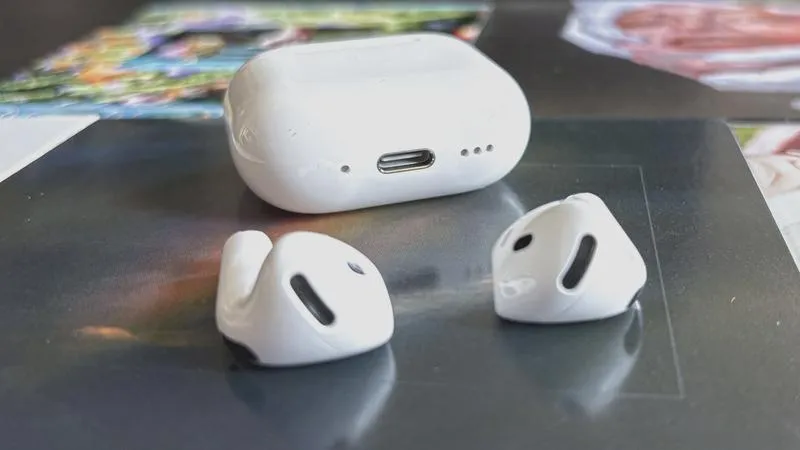
Jeśli napotkasz trudności, takie jak brak połączenia AirPods z PS4, zrestartuj konsolę i nadajnik. Upewnij się też, że oba urządzenia mają aktualne oprogramowanie, a słuchawki są w trybie parowania. Skoro już tu wpadłeś, przeczytaj, aby dowiedzieć się, dlaczego słuchawki bezprzewodowe wypadają z uszu. Po tych krokach mam nadzieję, że będziesz cieszyć się grami z dźwiękiem, który przeniesie Cię w inny świat. Po takim doświadczeniu nie chciałabym wracać do przewodowych słuchawek!
Warto wiedzieć, że niektóre modele AirPods mogą powodować problemy z jakością dźwięku podczas grania na PS4, szczególnie te, które nie obsługują kodeka aptX. Aby uzyskać lepsze wrażenia dźwiękowe, warto postawić na AirPods Pro lub AirPods 3.
Najczęściej zadawane pytania (FAQ)
Jakie są ograniczenia Bluetooth w konsoli PS4 przy podłączaniu AirPods?Bluetooth w konsoli PS4 nie obsługuje wszystkich urządzeń audio, a jedynie wybrane modele, głównie marki Sony. Aby podłączyć AirPods, niezbędny jest adapter Bluetooth, ponieważ konsola ma trudności z protokołami używanymi przez słuchawki Apple.
Jakie są rekomendowane adaptery Bluetooth do podłączenia AirPods do PS4?Jednym z polecanych adapterów jest Avantree DG80P, który obsługuje kodeki aptX, co minimalizuje opóźnienia dźwięku. Dobry wybór adaptera jest kluczowy dla zapewnienia wysokiej jakości dźwięku i komfortu grania.
Jakie kroki należy podjąć, aby skonfigurować AirPods z PS4?Aby skonfigurować AirPods z PS4, podłącz adapter Bluetooth do portu USB konsoli, włącz słuchawki w trybie parowania, a następnie w ustawieniach PS4 wybierz odpowiednie źródło dźwięku. Na koniec dostosuj ustawienia audio, by cieszyć się dźwiękiem zarówno z gier, jak i czatu głosowego.
Co zrobić, gdy występują problemy z jakością dźwięku podczas grania na PS4?Jeśli występują problemy z jakością dźwięku, upewnij się, że adapter jest prawidłowo podłączony, a AirPods są w trybie parowania. Często zmiana ustawień audio na „Wszystkie audio” w PS4 może rozwiązać problemy z dźwiękiem.
Jakie opóźnienia dźwięku można oczekiwać przy użyciu adaptera Avantree DG80P z AirPods na PS4?Adapter Avantree DG80P pozwala zredukować opóźnienia do 15 ms, co znacząco poprawia komfort grania na PS4. W porównaniu do wbudowanego Bluetooth 2.1 w PS4, które generuje opóźnienia od 200 ms do 300 ms, adapter znacznie poprawia wrażenia audio.