
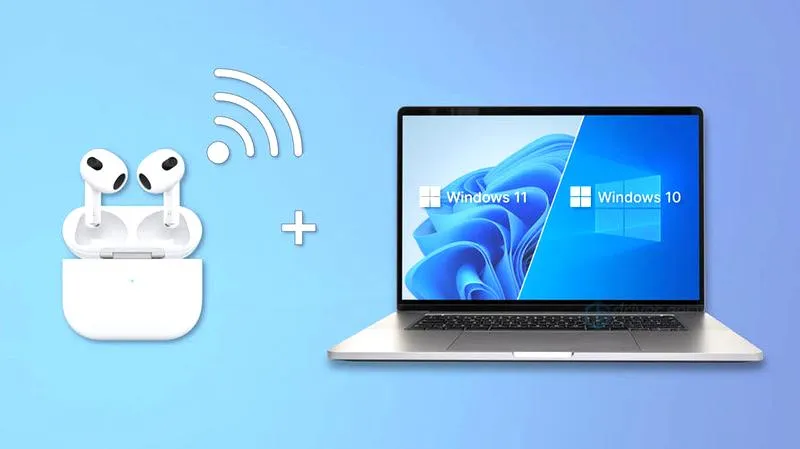
AirPods, znane głównie w ekosystemie Apple, sprawdzają się także z komputerami działającymi na systemie Windows. Choć nie zostały zaprojektowane specjalnie z myślą o tym systemie, ich użyteczność w podstawowych zadaniach, takich jak słuchanie muzyki czy prowadzenie rozmów, jest wysoka. Aby w pełni wykorzystać ich potencjał, wystarczy aktywować Bluetooth w laptopie i odrobinę cierpliwości.
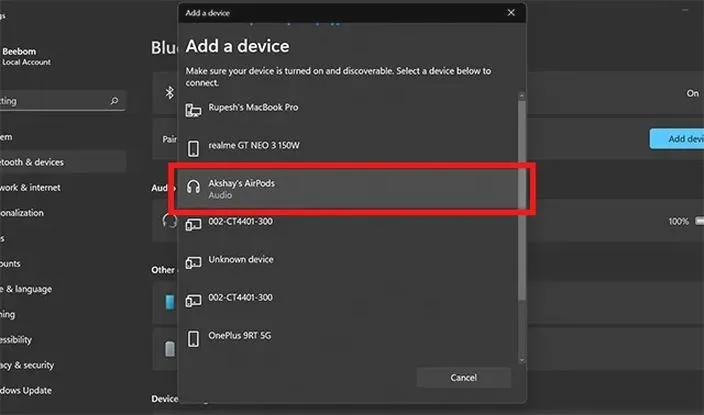
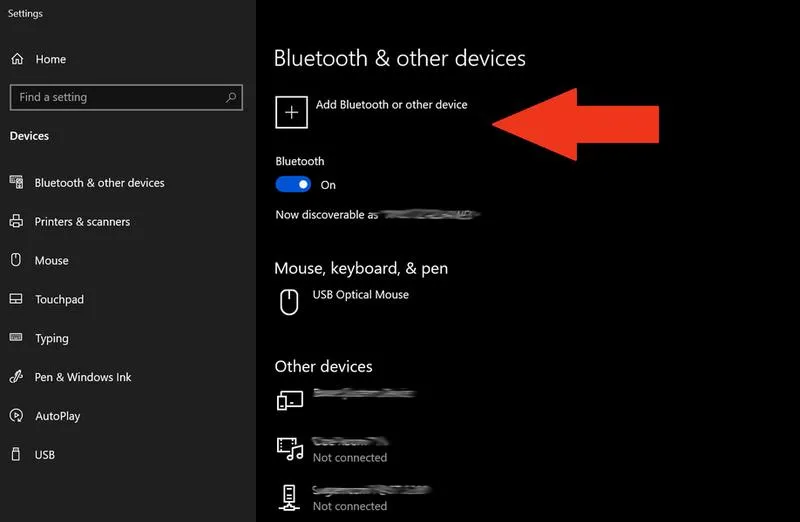
Rozpoczynamy od wejścia w ustawienia Bluetooth w systemie Windows. Kliknij ikonę Start, wybierz ustawienia, a następnie przejdź do sekcji Bluetooth i urządzenia. Upewnij się, że Bluetooth jest włączony. Potem otwórz etui AirPods, przytrzymaj przycisk z tyłu, aż dioda LED zacznie migać na biało, co oznacza, że urządzenia są gotowe do parowania. Kiedy pojawią się na liście dostępnych urządzeń, kliknij „Połącz” i gotowe!
Nie daj się ograniczeniom! Ciesz się muzyką i rozmowami z AirPods na Windows
Warto pamiętać, że podłączenie AirPods do Windows wiąże się z pewnymi ograniczeniami. Funkcje, takie jak aktywacja Siri czy automatyczne przełączanie między urządzeniami, nie będą działać. Jakość dźwięku podczas rozmowy może być niższa, ponieważ system Windows przełącza mikrofon w tryb "hands-free". Może to skutkować cichszym i mniej klarownym dźwiękiem. Mimo to, przy słuchaniu muzyki AirPods wciąż oferują dobry poziom jakości dźwięku.
Jeśli Twój komputer nie ma wbudowanego Bluetooth, możesz zaopatrzyć się w zewnętrzny adapter USB. Tego typu urządzenia często kosztują poniżej 20 euro, a ich podłączenie jest łatwe i szybkie. Dzięki temu AirPods będą działać także z innymi urządzeniami, z których korzystasz na co dzień. Mimo że nie są idealnym wyborem dla użytkowników Windows, moje AirPods dostarczają mi dużo radości z muzyki, filmów i rozmów z przyjaciółmi.
Jak sparować AirPods z komputerem działającym na systemie Windows
Poniżej znajdziesz przewodnik, jak szybko połączyć słuchawki AirPods z komputerem z systemem Windows. Każdy krok przedstawia konkretne działania, abyś mógł od razu cieszyć się muzyką.
- Włącz Bluetooth w komputerze: Kliknij ikonę Start, przejdź do Ustawień (ikona zębatki), następnie wybierz „Urządzenia” (Windows 10) lub „Bluetooth i urządzenia” (Windows 11). Upewnij się, że Bluetooth jest włączony; jeśli nie, przesuń przełącznik, aby aktywować funkcję.
- Wprowadź AirPods w tryb parowania: Umieść AirPods w etui, otwórz pokrywę i naciśnij przycisk parowania z tyłu etui. Przytrzymaj go, aż dioda LED zacznie migać na biało, co oznacza, że słuchawki są gotowe do sparowania.
- Dodaj AirPods jako nowe urządzenie: Wróć do ustawień Bluetooth na komputerze. Kliknij „Dodaj urządzenie” (Windows 11: „+ Dodaj urządzenie Bluetooth lub inne”). Wybierz „Bluetooth”, a następnie znajdź i wybierz AirPods z listy dostępnych urządzeń.
- Ustaw AirPods jako domyślne urządzenie dźwiękowe (opcjonalnie): Kliknij prawym przyciskiem myszy ikonę głośnika na pasku zadań, wybierz „Dźwięki”. W zakładce „Odtwarzanie” znajdź AirPods, kliknij na nie prawym przyciskiem i wybierz „Ustaw jako domyślne”. Możesz także ustawić mikrofon AirPods jako domyślny w zakładce „Nagrywanie”, jeśli planujesz korzystać z mikrofonu do rozmów.
| Funkcja | Opis | Wymagana wersja Bluetooth | Wersje AirPods | Cena (PLN) | Pojemność baterii (mAh) | Czas pracy na baterii (godz.) | Waga (g) | Kompatybilność z urządzeniami | Ustawienia dźwięku |
|---|---|---|---|---|---|---|---|---|---|
| Połączenie Bluetooth | Łączenie z komputerem z systemem Windows | Bluetooth 4.0 lub nowszy | AirPods 1, 2, 3, Pro, Max | 699,99 - 1603,58 | 40 (AirPods 3) | 4-5 (muzyka), 2-3 (rozmowy) | 5 (AirPods Pro) | Windows 10, 11, macOS, Android | Tak, z ograniczeniami w jakości |
| Tryb parowania | Naciśnij przycisk na etui przez 5 sekund | Bluetooth 4.0 lub nowszy | Wszystkie | 699,99 - 1603,58 | 40 (AirPods 3) | N/A | 5 (AirPods Pro) | Windows 10, 11, macOS, Android | Tak |
| Funkcje mikrofonu | Zastosowanie do rozmów wideo | Bluetooth 4.0 lub nowszy | Wszystkie | 699,99 - 1603,58 | 40 (AirPods 3) | 4-5 (muzyka), 2-3 (rozmowy) | 5 (AirPods Pro) | Windows 10, 11, macOS, Android | Czasami niska jakość w trybie HFP |
| Problemy z połączeniem | Brak aktywnego Bluetooth, błędne parowanie | N/A | N/A | N/A | N/A | N/A | N/A | N/A | Rekonfiguracja, reset słuchawek |
| Alternatywy dla AirPods | Inne słuchawki Bluetooth z pełnym wsparciem Windows | Bluetooth 4.0 lub nowszy | Różne marki | 200 - 1200 | 50-70 | 5-20 | 200-300 | Windows, macOS, Android | Pełne wsparcie, lepsza jakość |
Najczęstsze problemy z łączeniem AirPods z komputerem
Kiedy postanowiłam połączyć swoje AirPods z komputerem, poczułam ekscytację, ale i lekką niepewność. Te słuchawki głównie zaprojektowano z myślą o ekosystemie Apple, lecz ich wykorzystanie z komputerami z systemem Windows również jest możliwe. Jeśli zgłębiasz tę tematykę, przeczytaj, aby dowiedzieć się, czy słuchawki bezprzewodowe są bezpieczne dla zdrowia. Niestety, napotkałam liczne przeszkody. Dowiedziałam się, że niektóre komputery nie mają wbudowanego Bluetooth. Na szczęście wystarczyło podłączyć zewnętrzny adapter za mniej niż 20 euro, aby móc korzystać z moich ukochanych słuchawek.
Moje zmagania z parowaniem zaczęły się od razu. Nie zawsze udawało się za pierwszym razem. Czasami AirPods nie przechodziły w tryb parowania, a dioda LED świeciła ciągłym światłem. Musiałam włożyć je z powrotem do etui, poczekać chwilę, a następnie ponownie nacisnąć przycisk parowania. Gdy na liście dostępnych urządzeń w końcu pojawiły się moje AirPods, uwierzyłam, że to już koniec moich zmagań.
Frustracje związane z dźwiękiem i przełączaniem AirPods, które mogą złamać twoje serce
Niestety, podczas pierwszych użytkowań zaczęły pojawiać się problemy. Zauważyłam słabą jakość dźwięku podczas rozmów online. Jeśli interesuje cię ten temat to sprawdź, jakie słuchawki najlepiej sprawdzą się z MacBookiem. Mikrofon działał w trybie "hands-free", który nie zachwycał. Szczególnie w aplikacjach do wideokonferencji, jak Zoom, obraz był zadowalający, ale dźwięk czasami przerywał. Zastanawiałam się, czy to może problem z moim starszym laptopem. Uznałam, że aby w pełni wykorzystać możliwości AirPods, warto mieć nowszy komputer.
Na koniec zaskoczyły mnie problemy z automatycznym przełączaniem się między urządzeniami. Musiałam pamiętać o wyłączeniu Bluetooth na innych urządzeniach Apple, zanim spróbowałam połączyć się z komputerem. Czasami myślałam, że lepiej byłoby zainwestować w słuchawki przystosowane do systemu Windows. Mimo tych małych problemów, cenię sobie AirPods za wygodę, ale ciągle zastanawiam się nad tańszymi alternatywami na rynku, które spełniałyby moje oczekiwania.
Ciekawostką jest to, że AirPods mogą wykorzystać kodek AAC do przesyłania dźwięku, co w przypadku komputerów z systemem Windows może prowadzić do obniżonej jakości dźwięku, ponieważ wiele z nich nie obsługuje tego kodeka tak dobrze, jak urządzenia Apple.
Alternatywy dla AirPods na komputerze z systemem Windows
W artykule przedstawiamy alternatywy dla słuchawek AirPods, które sprawdzają się na komputerach z systemem Windows. Oto kilka modeli, charakteryzujących się podobnymi funkcjami, lecz lepszą współpracą z tym systemem, co przekłada się na jakość dźwięku i mikrofonu.
- Słuchawki Bose QuietComfort Earbuds II: Te słuchawki wyróżniają się doskonałą jakością dźwięku i zaawansowanym tłumieniem szumów. Dodatkowo, są niezwykle komfortowe, co sprawia, że świetnie nadają się do długotrwałego użytkowania. Bezproblemowe parowanie z systemem Windows ułatwia ich codzienne używanie.
- Jabra Elite 85t: Model ten oferuje aktywną redukcję szumów oraz znakomity mikrofon. Sprawdzi się zarówno podczas słuchania muzyki, jak i w trybie wideorozmów. Aplikacja pozwala dostosować dźwięk do indywidualnych potrzeb użytkownika, a łatwe połączenie z komputerami z Windows zapewnia szereg funkcji.
- Samsung Galaxy Buds Pro: Te słuchawki zapewniają znakomitą jakość dźwięku oraz efektywne tłumienie hałasu. Ich integracja z systemami operacyjnymi przebiega bezproblemowo, a wysoka wydajność mikrofonu czyni je idealnym wyborem do wideokonferencji na komputerach z Windows.
- Anker Soundcore Liberty Air 2 Pro: Tańsza opcja, która oferuje dobrą jakość dźwięku oraz przyzwoite tłumienie hałasów. Wysoka jakość mikrofonu sprawia, że jest to dobry wybór do rozmów, a proces parowania z komputerami z Windows jest prosty i szybki.
Jak wykorzystać AirPods do wideorozmów na Windows?
Wideorozmowy stały się nieodłącznym elementem codziennego życia. Korzystanie z AirPods do prowadzenia rozmów na komputerze z systemem Windows to świetna opcja dla osób, które preferują bezprzewodowe rozwiązania. Pierwszym krokiem jest podłączenie AirPods do komputera. Proces ten nie sprawia problemów: wystarczy wejść w ustawienia Bluetooth w systemie Windows, włączyć tryb parowania w słuchawkach i dodać je jako nowe urządzenie. Skoro już tu trafiłeś, sprawdź, jak łatwo połączyć słuchawkę Jabra z telefonem. Całość zajmuje zaledwie kilka minut, a komfort rozmów bez kabli staje się rzeczywistością!
Kiedy korzystamy z AirPods na systemie Windows, możemy stracić część funkcji, takich jak automatyczne przełączanie między urządzeniami czy możliwość korzystania z Siri. Architektura systemu Windows ogranicza ich działanie do tradycyjnych słuchawek Bluetooth. Mimo to jakość dźwięku podczas słuchania muzyki czy oglądania filmów pozostaje na wysokim poziomie. Użytkownicy często zauważają, że w porównaniu do innych słuchawek, AirPods oferują znacznie lepszą jakość. Przykładowo, podczas wideorozmów na platformach takich jak Zoom czy Teams, można oczekiwać czystego dźwięku, chociaż jakość mikrofonu może być ograniczona.
Rewolucja w wideorozmowach: komfort i jakość dźwięku z AirPods na Windows
AirPods, zaprojektowane z myślą o ekosystemie Apple, doskonale sprawdzają się jako zestaw słuchawkowy do rozmów wideo także na komputerach z Windows. Oferują komfort i wygodę, a ich niewielkie rozmiary pozwalają zabrać je wszędzie. Warto jednak pamiętać, że w trybie mikrofonu system często przełącza AirPods na niższą jakość audio, co może powodować cichsze dźwięki. Użytkownicy starszych laptopów lub z nieaktualnymi sterownikami Bluetooth mogą zauważyć dodatkowe problemy, takie jak przerywanie dźwięku. Dlatego warto dbać o aktualizacje sprzętu, aby w pełni wykorzystać możliwości AirPods.
Podsumowując, korzystanie z AirPods do wideorozmów na Windows to doskonałe rozwiązanie dla osób, które cenią sobie komfort bezprzewodowych słuchawek. Mimo ograniczeń w funkcjonalności, ich jakość dźwięku i wygoda użytkowania sprawiają, że wciąż cieszą się popularnością. Tutaj podrzucam odnośnik do artykułu, w którym poruszyliśmy ten temat. Jeśli masz AirPods i korzystasz z Windows, spróbuj używać ich do codziennych rozmów. Zyskasz nie tylko lepszą jakość dźwięku, ale również wygodę korzystania w dowolnym miejscu!
Ciekawostką jest to, że użytkownicy AirPods często odkryli, że ich słuchawki można dostosować do różnych preferencji dźwiękowych, korzystając z aplikacji dostępnych na Windows, co pozwala na uzyskanie lepszego dopasowania brzmienia do indywidualnych potrzeb podczas wideorozmów.