

Aby sprawdzić poziom naładowania słuchawek, włóż je do etui i sprawdź aplikację producenta lub ustawienia Bluetooth w telefonie. Jeżeli zgłębiasz tę tematykę to Sprawdź ranking słuchawek bluetooth do muzyki i rozmów. Na iPhonie i iPadzie otwórz pokrywę etui, by zobaczyć stan baterii na ekranie. Z kolei wiele urządzeń z Androidem pokazuje poziom na ikonie Bluetooth, choć nie zawsze podaje go w procentach. Niektóre słuchawki ostrzegają o niskim poziomie energii przy 20%, 10% i 5% albo emitują sygnał dźwiękowy przy około 10%.
- Sprawdź poziom baterii w aplikacji producenta, ustawieniach Bluetooth lub widżecie telefonu.
- Zielona dioda zwykle oznacza pełne naładowanie, a pomarańczowa lub czerwona — ładowanie albo niski poziom baterii.
- Znaczenie kolorów i migania zależy od modelu — w razie wątpliwości sprawdź instrukcję.
- Włóż słuchawki do etui i upewnij się, że stykają się z punktami ładowania.
- Jeśli ładowanie nie rusza, sprawdź kabel, zasilanie i czystość styków.
- Chroń baterię przed skrajnymi temperaturami i stosuj się do zaleceń producenta.
Sprawdź też diodę na etui, ale pamiętaj, że jej znaczenie zależy od modelu. Zwykle zielone światło oznacza pełne naładowanie, a pomarańczowe lub czerwone — ładowanie albo niski poziom baterii. W wybranych etui AirPods wskaźnik świeci przez około 8 sekund po otwarciu pokrywy lub położeniu etui na ładowarce. Gdy słuchawki znajdują się w środku, dioda pokazuje ich stan; gdy etui jest puste — poziom jego baterii. Jeśli dioda się nie świeci, podłącz etui do zasilania.
Regularne sprawdzanie poziomu baterii pomaga uniknąć przerwania słuchania w nieodpowiednim momencie. Warto też pamiętać, że sposób sygnalizowania stanu naładowania zależy od modelu słuchawek i etui.
Zielona dioda potwierdza pełną energię — na to zwróć uwagę
Podczas ładowania bezprzewodowego niektóre modele pozwalają stuknąć etui, by sprawdzić status: pomarańczowa dioda oznacza, że ładowanie trwa, a zielona — że bateria jest pełna. Przy ładowaniu przewodowym upewnij się, że kabel USB-C, Lightning lub micro-USB jest prawidłowo podłączony i że dioda sygnalizuje rozpoczęcie procesu. Zazwyczaj możesz ładować etui także ze słuchawkami w środku, ponieważ działa jak mały powerbank i uzupełnia ich energię.
Ponieważ wskaźniki i ich kolory różnią się między producentami, w razie wątpliwości sprawdź instrukcję lub aplikację urządzenia. Ładowanie bezprzewodowe Qi może trwać dłużej niż przewodowe, a etui trzeba odpowiednio ułożyć na ładowarce. Aby zadbać o baterię, unikaj skrajnych temperatur i długiego pozostawiania sprzętu podłączonego po naładowaniu. Często zaleca się utrzymywanie poziomu energii w zakresie 20–80%, jednak stosuj się przede wszystkim do wskazówek producenta.
Jak rozpoznać, że słuchawki bezprzewodowe są już naładowane?
Sprawdź diodę na słuchawkach lub etui albo odczytaj poziom baterii na telefonie czy komputerze. Ponieważ sygnały różnią się zależnie od modelu, porównaj je z informacjami w instrukcji.
- Odczytaj kolor diody. Zielone lub białe światło często oznacza pełne naładowanie, a pomarańczowe, czerwone albo pulsujące — ładowanie lub niski poziom baterii. W AirPods zielona dioda sygnalizuje pełne naładowanie, zaś pomarańczowa — mniej niż jedno pełne naładowanie. Znaczenie kolorów zależy jednak od modelu.
- Sprawdź wskaźnik etui. Po otwarciu pokrywy, gdy słuchawki są w środku, dioda zwykle pokazuje stan ich baterii; po ich wyjęciu wskazuje poziom naładowania etui. W niektórych modelach bezprzewodowych wystarczy stuknąć w etui leżące na ładowarce: pomarańczowe światło może oznaczać ładowanie, a zielone — pełną baterię. W wybranych etui AirPods wskaźnik świeci przez około 8 sekund.
- Odczytaj poziom baterii na urządzeniu. Połącz słuchawki z telefonem lub tabletem, a następnie sprawdź baterię w ustawieniach Bluetooth, widżecie albo aplikacji producenta. Na iPhonie lub iPadzie otwórz ustawienia podłączonych AirPods, natomiast na Macu wybierz je z menu dźwięku. Niektóre telefony podają jedynie szacunkowy poziom, nie dokładny procent.
- Zwróć uwagę na powiadomienia i dźwięki. Niektóre słuchawki sygnalizują pełne naładowanie dźwiękiem lub powiadomieniem. AirPods mogą ostrzegać przy poziomie 20%, 10% i 5%; sygnał dźwiękowy odtwarzają przy około 10% i tuż przed wyłączeniem. Jeśli dioda nie świeci, sprawdź połączenie z ładowarką oraz baterię etui.
- Sprawdź, czy ładowanie się rozpoczęło. W słuchawkach TWS umieść każdą wkładkę w odpowiednim gnieździe etui i oczyść styki. Etui musi mieć energię, ale możesz ładować je razem ze słuchawkami. Podłącz przewód USB-C, micro-USB lub Lightning albo użyj ładowarki Qi, jeśli model obsługuje ładowanie indukcyjne. Przy ładowaniu bezprzewodowym ułóż etui zgodnie z zaleceniami producenta.
- Stosuj się do zaleceń dotyczących baterii. Wybierz sprawny przewód i ładowarkę zgodną ze specyfikacją urządzenia, a sprzęt ładuj w temperaturze pokojowej. Wiele akumulatorów najlepiej utrzymywać w zakresie około 20–80% i nie zostawiać długo podłączonych po naładowaniu. Z kolei funkcja zoptymalizowanego ładowania może celowo opóźnić osiągnięcie pełnego poziomu.
| Sprawdzenie | Sygnał lub wynik | Szybka wskazówka |
|---|---|---|
| Dioda etui | Zielona — zwykle pełne naładowanie; pomarańczowa/czerwona — ładowanie lub niski poziom | Kolory zależą od modelu; sprawdź instrukcję |
| Dioda pulsująca | Miganie — często trwa ładowanie | Brak uniwersalnego kodu kolorów |
| Telefon lub komputer | Poziom baterii w % albo ikona baterii | Sprawdź ustawienia Bluetooth lub widżet baterii |
| Etui podłączone do zasilania | Dioda zapala się lub zmienia stan | Ułóż słuchawki poprawnie; sprawdź kabel i styki |
| Kontrola ładowania | Poziom baterii rośnie po kilku minutach | Brak zmiany: sprawdź źródło zasilania i czystość styków |
| Kondycja baterii | Unikaj skrajnych temperatur i długiego przegrzewania | W miarę możliwości utrzymuj ok. 20–80% |
Co oznaczają kolory i sygnały diody na etui?
Dioda etui pokazuje poziom baterii i stan ładowania, ale jej znaczenie zależy od modelu słuchawek. Skoro już tu jesteś, sprawdź, gdzie kupić kostki i wybrać odpowiedni model. Zwykle zielone światło oznacza pełne naładowanie, a pomarańczowe lub bursztynowe — niski poziom energii albo mniej niż jedno pełne ładowanie etui. Gdy otwierasz pokrywę ze słuchawkami w środku, lampka zazwyczaj wskazuje ich stan; bez słuchawek informuje o baterii etui.
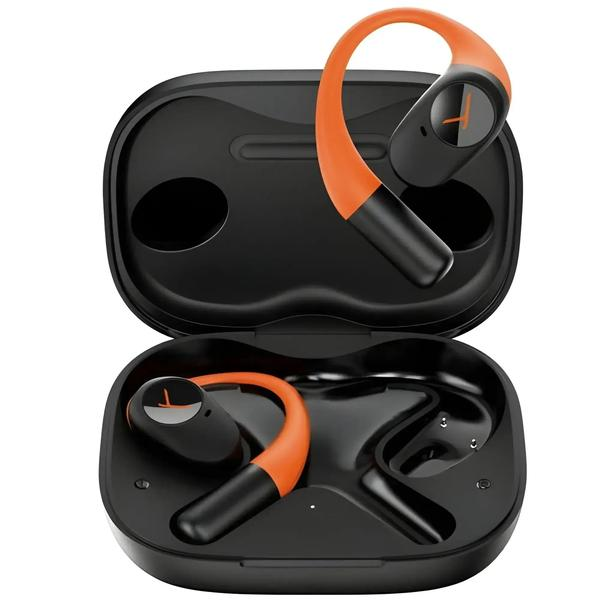
Podczas ładowania pomarańczowa dioda często oznacza, że bateria się uzupełnia, a zielona — że ładowanie dobiegło końca. W wybranych modelach AirPods po umieszczeniu etui na ładowarce Qi, MagSafe lub Apple Watch wskaźnik świeci przez około 8 sekund. Możesz stuknąć etui, by sprawdzić, czy słuchawki nadal się ładują. Migające lub pulsujące bursztynowe światło może sygnalizować niski poziom baterii słuchawek albo etui, niekoniecznie awarię.
Jedno miganie, różne przyczyny — jak odczytać sygnały etui?
Czerwona lampka, szybkie miganie i brak światła nie mają uniwersalnego znaczenia. Zależnie od modelu mogą wskazywać ładowanie, rozładowaną baterię, problem z połączeniem lub potrzebę sprawdzenia instrukcji. Jeśli dioda nie świeci, podłącz etui do zasilania i sprawdź, czy przewód USB‑C, Lightning lub micro-USB dobrze siedzi w gnieździe. Etui z ładowaniem bezprzewodowym połóż wskaźnikiem do góry, równo na podkładce Qi.
Znaczenie diody zależy od modelu etui, dlatego w razie wątpliwości zajrzyj do instrukcji producenta. Regularne sprawdzanie baterii i czyszczenie styków pomaga utrzymać słuchawki w gotowości do użycia.
Lampka często pokazuje jedynie przybliżony poziom baterii, a nie dokładny procent. Dokładniejsze informacje znajdziesz w ustawieniach Bluetooth telefonu lub aplikacji producenta, choć wskazanie przy ikonie Bluetooth też może być szacunkowe. Jeśli słuchawki sygnalizują dźwiękiem niski poziom energii, włóż je do etui i sprawdź, czy jego bateria wystarczy do ich naładowania. Pozostając przy temacie, Sprawdź, jakie słuchawki do MacBooka wybrać. Aby utrzymać sprawne działanie, czyść styki i używaj ładowarki zgodnej z zaleceniami producenta.
Wskazówka: jeśli dioda zmienia kolor po otwarciu etui, zamknij je i otwórz ponownie, gdy słuchawki są w środku — w wielu modelach dopiero wtedy wskaźnik pokazuje ich poziom naładowania, a nie baterię samego etui.
Jak sprawdzić poziom baterii na telefonie lub komputerze?
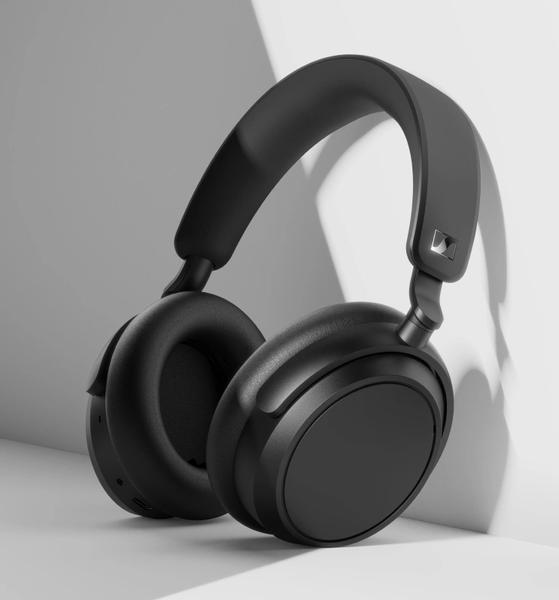
Dowiedz się, jak sprawdzić poziom baterii telefonu, komputera i słuchawek bezprzewodowych, odczytać wskaźniki oraz zadbać o akumulator.
- Sprawdź baterię telefonu. Otwórz ustawienia i wybierz „Bateria” lub „Zasilanie”, aby zobaczyć poziom naładowania w procentach. Możesz też sprawdzić ikonę baterii na pasku stanu. Jeśli nie pokazuje procentów, włącz tę opcję w ustawieniach baterii.
- Sprawdź baterię komputera. W Windows kliknij ikonę baterii na pasku zadań, by sprawdzić poziom naładowania i podłączenie do zasilania. Na Macu kliknij ikonę baterii na pasku menu lub otwórz w ustawieniach systemowych sekcję „Bateria”.
- Odczytaj poziom baterii słuchawek Bluetooth. Połącz słuchawki z telefonem lub tabletem, a następnie sprawdź ikonę Bluetooth albo baterii na pasku stanu. W urządzeniach HUAWEI ikona może podawać jedynie szacunkowy poziom, zależny od modelu. Jeśli jej nie widzisz, sprawdź ustawienia paska stanu i wyłącz uproszczony widok.
- Sprawdź słuchawki AirPods na iPhonie, iPadzie lub Macu. Na iPhonie lub iPadzie otwórz etui w pobliżu urządzenia albo włóż słuchawki do uszu, a potem sprawdź poziom baterii w ustawieniach Bluetooth. Na Macu zbliż AirPods, otwórz Centrum sterowania, wybierz „Dźwięk” i wskaż słuchawki. Obsługiwane modele mogą też powiadamiać o niskim poziomie baterii i zakończeniu ładowania.
- Odczytaj wskaźnik na etui. Zielone światło zwykle oznacza pełne naładowanie, a pomarańczowe — niski poziom lub mniej niż jedno pełne doładowanie. Gdy słuchawki znajdują się w etui, dioda może wskazywać ich stan; bez nich zwykle pokazuje poziom baterii etui. Jej znaczenie i położenie zależą od modelu.
- Rozpoznaj sygnały niskiego poziomu. Niektóre słuchawki wyświetlają powiadomienie lub emitują dźwięk, gdy bateria spadnie poniżej określonego poziomu. AirPods mogą ostrzegać przy 20%, 10% i 5%, a także sygnałem dźwiękowym, gdy poziom energii jest niski.
- Naładuj urządzenie, gdy poziom jest niski. Włóż słuchawki TWS do naładowanego etui. Etui podłącz przewodem zgodnym ze złączem lub, jeśli obsługuje tę funkcję, połóż na ładowarce Qi. Ładowanie bezprzewodowe może trwać dłużej, dlatego ułóż etui prawidłowo na podkładce. Aby wydłużyć żywotność baterii, unikaj skrajnych temperatur i długiego pozostawiania urządzenia podłączonego po naładowaniu.
Jak szybko zweryfikować ładowanie i zadbać o kondycję baterii?
Poniższe wskazówki pomogą szybko sprawdzić poziom naładowania słuchawek i etui oraz zadbać o baterię.
- Wkładaj słuchawki do naładowanego etui. Etui TWS działa jak powerbank, dlatego uzupełnia energię także poza domem. Umieść każdą słuchawkę we właściwym gnieździe i sprawdź, czy styka się z punktami ładowania. Gdy z nich nie korzystasz, odkładaj je do etui.
- Odczytuj wskaźniki ładowania. Dioda etui zwykle sygnalizuje stan baterii: zielony kolor często oznacza pełne naładowanie, a pomarańczowy lub czerwony — niski poziom albo ładowanie. Ponieważ oznaczenia różnią się między modelami, sprawdź instrukcję. Niektóre etui pokazują stan przez kilka sekund po otwarciu pokrywy lub stuknięciu w obudowę.
- Sprawdzaj baterię w telefonie. Po połączeniu przez Bluetooth część telefonów wyświetla szacunkowy poziom naładowania przy ikonie Bluetooth lub w ustawieniach urządzenia. Nie zawsze podaje go w procentach, a sposób prezentacji zależy od modelu słuchawek i telefonu. Wybrane urządzenia umożliwiają też włączenie powiadomień o niskim poziomie baterii i zakończeniu ładowania.
- Dobierz sposób ładowania etui. Podłącz przewód pasujący do portu: najczęściej USB-C, w starszych modelach micro-USB, a w niektórych urządzeniach Apple — Lightning. Jeśli etui obsługuje ładowanie indukcyjne, ułóż je prawidłowo na zgodnej ładowarce Qi lub MagSafe. Ładowanie przewodowe zwykle przebiega szybciej, dlatego przed jego rozpoczęciem sprawdź, czy kabel stabilnie łączy się z portem i czy wskaźnik sygnalizuje ładowanie.
- Chroń baterię przed zużyciem. O ile producent nie zaleca inaczej, utrzymuj poziom energii w przybliżeniu między 20 a 80% i unikaj regularnego, całkowitego rozładowywania. Nie przegrzewaj urządzenia, nie ładuj go w skrajnych temperaturach ani nie pozostawiaj długo podłączonego po naładowaniu. Korzystaj ze sprawnego przewodu i źródła zasilania zgodnych z zaleceniami producenta. Jeśli urządzenie oferuje zoptymalizowane ładowanie, włącz je, by ograniczyć czas utrzymywania baterii na pełnym poziomie.
- Oszczędzaj energię podczas słuchania. Wysoka głośność, aktywna redukcja szumów (ANC) i połączenie multipoint mogą skracać czas pracy, więc wyłączaj te funkcje, gdy ich nie potrzebujesz. Regularnie czyść styki słuchawek i etui, aby zapewnić prawidłowe ładowanie.
FAQ - Najczęstsze pytania
Jak najprościej sprawdzić, czy słuchawki bezprzewodowe są naładowane?Włóż słuchawki do etui i sprawdź poziom baterii w aplikacji producenta lub ustawieniach Bluetooth telefonu. Możesz też odczytać diodę na etui, pamiętając, że jej znaczenie zależy od modelu.
Co zwykle oznacza zielona dioda na etui?Zielone światło często sygnalizuje pełne naładowanie, a pomarańczowe lub czerwone może oznaczać ładowanie albo niski poziom baterii. Kolory nie są jednak uniwersalne, dlatego w razie wątpliwości sprawdź instrukcję urządzenia.
Jak sprawdzić poziom baterii słuchawek na telefonie?Połącz słuchawki z telefonem i sprawdź ustawienia Bluetooth, widżet baterii lub aplikację producenta. Niektóre urządzenia pokazują jedynie szacunkowy poziom, a nie dokładny procent.
Co zrobić, jeśli dioda etui się nie świeci?Podłącz etui do zasilania i sprawdź, czy przewód jest prawidłowo wpięty albo czy etui leży poprawnie na ładowarce bezprzewodowej. Warto też sprawdzić, czy słuchawki są dobrze umieszczone w gniazdach, a styki czyste.
Jak rozpoznać, że słuchawki się ładują?Podczas ładowania dioda często świeci lub pulsuje, a poziom baterii można sprawdzić na telefonie po kilku minutach. Jeśli wskazanie się nie zmienia, sprawdź źródło zasilania, przewód i styki słuchawek.