
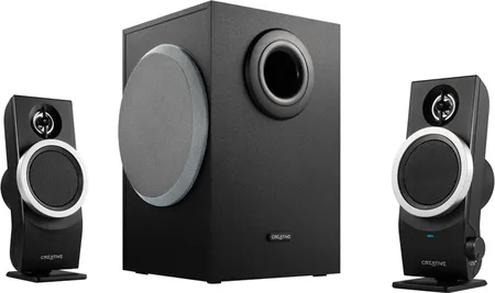
Zanim podłączę głośniki Creative, sprawdzam dostępne złącza oraz wejścia w komputerze. Wiele modeli korzysta z analogowego przewodu 3,5 mm, który podłączam do wyjścia słuchawkowego lub liniowego — często oznaczonego na zielono. Z kolei zestawy USB pobierają zasilanie i przesyłają dźwięk przez port USB-A albo USB-C, a modele bezprzewodowe łączą się zwykle przez Bluetooth. Informacje o złączach znajdę na obudowie, opakowaniu lub stronie specyfikacji konkretnego modelu.
Następnie porównuję wymagania głośników z możliwościami komputera: sprawdzam dostępne porty, wersję systemu operacyjnego oraz zalecenia producenta dotyczące zasilania. Jeśli zestaw ma wtyczkę 3,5 mm, wystarczy sprawne wyjście audio — nie potrzebuję specjalnej karty dźwiękowej. Przy połączeniu USB upewniam się, że mam wolny port, natomiast w przypadku Bluetooth sprawdzam obsługę tej funkcji; jeśli komputer jej nie ma, mogę użyć adaptera USB. Zwracam też uwagę na konfigurację zestawu, na przykład 2.0 lub 2.1, oraz sprawdzam, czy subwoofer wymaga osobnego gniazdka.
Kilka prostych prób i od razu wiesz, czy dźwięk zagra czysto
Gdy mam wątpliwości, zaglądam do instrukcji i tabeli parametrów Creative. Sprawdzam typ połączenia, wymagane zasilanie oraz obsługiwane funkcje, takie jak Bluetooth 5.0 czy wejście AUX — ich specyfikacja zależy od modelu. Potem podłączam głośniki i w ustawieniach dźwięku Windows lub macOS wybieram je jako urządzenie wyjściowe. Odtwarzam krótki plik audio, aby ocenić czystość dźwięku, działanie regulacji głośności i obu kanałów.
Jeśli komputer nie wykrywa zestawu, podłączam go do innego portu USB lub wejścia audio, kontroluję przewód i ponownie uruchamiam urządzenie. Przy Bluetooth usuwam wcześniejsze parowanie, po czym łączę głośniki ponownie. W razie potrzeby aktualizuję też sterownik dźwięku. Na marginesie, Sprawdź, jak przywrócić dźwięk w laptopie. Dzięki tym prostym kontrolom szybko ustalam, czy głośniki Creative będą współpracować z komputerem bez dodatkowych przejściówek i skomplikowanej konfiguracji.
Instalacja głośników Creative krok po kroku
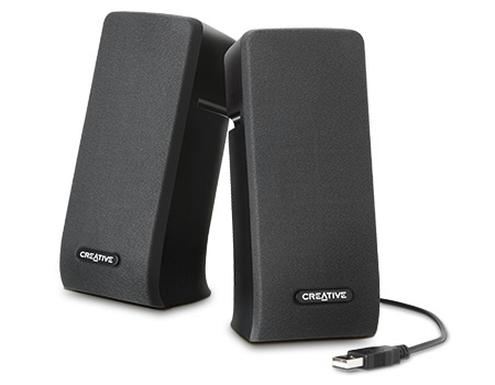
Poniżej znajdziesz najważniejsze etapy podłączania i konfiguracji głośników Creative — od sprawdzenia złączy po test dźwięku.
- Najpierw sprawdź wymagane połączenia. Ustal, czy głośniki łączą się z komputerem przez USB, Bluetooth czy przewód audio 3,5 mm. Jeśli masz zestaw wielokanałowy, sprawdź oznaczenia przewodów i gniazd, a następnie prawidłowo podłącz satelity do subwoofera.
- Następnie podłącz głośniki do źródła dźwięku. Przewód 3,5 mm włóż do wyjścia słuchawkowego lub liniowego komputera, a głośniki USB podłącz bezpośrednio do portu USB. Model Bluetooth sparuj w ustawieniach urządzenia. Jeśli zestaw wymaga zasilacza, podłącz go zgodnie z instrukcją producenta.
- Potem wybierz właściwe urządzenie audio. W ustawieniach dźwięku systemu ustaw głośniki Creative jako domyślne urządzenie wyjściowe. Przy połączeniu USB lub Bluetooth mogą pojawić się na liście pod osobną nazwą.
- Na koniec skonfiguruj dźwięk i sprawdź działanie. Jeśli możesz ustawić kanały, wybierz konfigurację odpowiednią dla zestawu. Odtwórz próbkę dźwięku, dostosuj głośność i rozmieszczenie głośników. Jeśli nie słyszysz dźwięku, sprawdź wybrane wyjście, połączenia oraz poziom głośności.
Jak podłączyć głośniki Creative do komputera krok po kroku
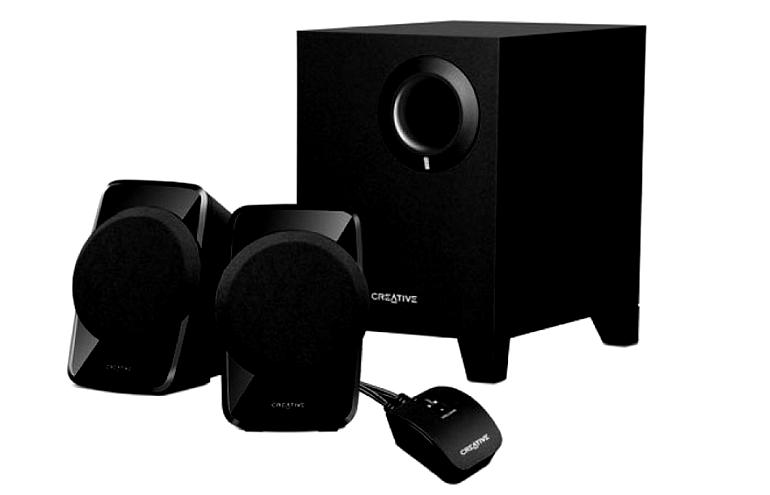
Zanim podłączę głośniki Creative do komputera, sprawdzam rodzaj złącza. Najczęściej spotykam modele z wtykiem mini-jack 3,5 mm, USB albo oboma złączami. Następnie zaglądam na tył lub spód obudowy, gdzie zwykle znajdują się informacje o zasilaniu i oznaczenia przewodów.
Jeśli zestaw wymaga zasilania z gniazdka, najpierw podłączam przewód do głośników, a potem do gniazdka. Z kolei w modelach z zasilaniem USB wpinam przewód do wolnego portu w komputerze. Niektóre zestawy 2.0 pobierają z USB zarówno zasilanie, jak i dźwięk, podczas gdy inne wykorzystują ten port wyłącznie do zasilania.
Przewód audio z wtykiem 3,5 mm podłączam do zielonego gniazda oznaczonego ikoną słuchawek lub symbolem wyjścia audio. Zwykle znajduje się ono z tyłu komputera, choć w laptopie może być umieszczone z boku. Jeśli zestaw ma osobne głośniki lewy i prawy, sprawdzam oznaczenia „L” i „R”, a następnie łączę je zgodnie z instrukcją producenta. Jak interesują cię takie tematy, dowiedz się, jak dobrać głośniki stereo do domu.
Gdy dźwięk milczy, kilka ustawień przywraca brzmienie
Po podłączeniu przewodów włączam głośniki i ustawiam pokrętło mniej więcej na jedną trzecią zakresu. Następnie w systemie Windows klikam ikonę głośnika na pasku zadań, otwieram listę urządzeń wyjściowych i wybieram głośniki Creative albo wyjście audio komputera. Na macOS wskazuję je w Ustawieniach systemowych, w sekcji „Dźwięk” i zakładce „Wyjście”.
Potem odtwarzam krótki materiał i stopniowo zwiększam głośność. Jeśli nie słyszę dźwięku, sprawdzam, czy wtyk 3,5 mm jest wsunięty do końca, głośniki są włączone, a komputer nie jest wyciszony. W przypadku zestawu USB testuję również inny port, najlepiej podłączony bezpośrednio do komputera, a nie do niezasilanego huba.
Jeśli problem nadal występuje, sprawdzam, czy wybrałem właściwe urządzenie wyjściowe oraz czy balans lewego i prawego kanału znajduje się na środku. W starszych komputerach może pomóc aktualizacja sterownika karty dźwiękowej — pobieram ją ze strony producenta komputera lub podzespołu. Na koniec ustawiam głośniki po obu stronach monitora, w podobnej odległości od miejsca, w którym siedzę, aby uzyskać równomierne brzmienie.
Wskazówka: jeśli komputer nie wykrywa głośników USB, podłącz je bezpośrednio do innego portu i odczekaj chwilę — system może potrzebować momentu, aby skonfigurować nowe urządzenie audio.
Jak skonfigurować ustawienia dźwięku w systemie
Najpierw wybieram urządzenie, z którego chcę korzystać: głośniki, słuchawki albo wbudowany mikrofon. W Windows otwieram Ustawienia, przechodzę do sekcji „System”, a następnie „Dźwięk”. Jak interesują cię takie tematy, sprawdź, jak naprawić charczący głośnik. W macOS wybieram menu Apple, „Ustawienia systemowe” i „Dźwięk”. Potem wskazuję właściwe urządzenie wyjściowe, ustawiam głośność na około 40–60% i odtwarzam krótki fragment muzyki, aby sprawdzić, czy dźwięk jest czysty i nieprzesterowany.
Jeśli niczego nie słyszę, najpierw sprawdzam, czy urządzenie jest podłączone, wyciszenie jest wyłączone, a właściwe wyjście ustawiono jako domyślne. Następnie zaglądam do miksera głośności, gdzie mogę osobno regulować dźwięk przeglądarki, komunikatora czy odtwarzacza. Przy słuchawkach Bluetooth sprawdzam też, czy są sparowane i naładowane. Jeśli nadal nie działają, odłączam je i łączę ponownie.
Lepszy dźwięk bez szumów: prosty test mikrofonu przed rozmową
Gdy skonfiguruję głośniki, przechodzę do wejścia audio i wybieram mikrofon z listy dostępnych urządzeń. Mówię przez kilka sekund, obserwując wskaźnik poziomu sygnału. Jeśli nagranie brzmi zbyt cicho, stopniowo zwiększam czułość, na przykład o 5–10 punktów procentowych. Gdy słyszę szumy lub trzaski, zmniejszam czułość i odsuwam mikrofon o około 10–20 cm. Krótki test przed rozmową lub nagraniem pomaga uniknąć niespodzianek.
Na koniec sprawdzam dodatkowe opcje, takie jak balans kanałów, dźwięk przestrzenny czy korektor, jeśli udostępnia je system lub aplikacja. Zaczynam od ustawień domyślnych, a potem zmieniam po jednej rzeczy, by łatwo ocenić efekt. Ponadto aktualizuję sterowniki i po większych zmianach ponownie uruchamiam komputer. Jeśli problem nie ustępuje, wybieram inne urządzenie wyjściowe i porównuję rezultat.
Jak rozwiązać najczęstsze problemy z głośnikami Creative
Oto najczęstsze problemy z głośnikami Creative oraz sposoby, by je rozwiązać.
- Brak dźwięku: Najpierw sprawdź, czy głośniki mają zasilanie i są podłączone do właściwego wyjścia audio. Następnie upewnij się, że nie są wyciszone, a w ustawieniach systemu wybrano je jako urządzenie odtwarzające.
- Cichy lub zniekształcony dźwięk: Zwiększ głośność na głośnikach i w systemie, po czym sprawdź przewody oraz wtyczki. Aby ustalić źródło problemu, przetestuj głośniki z innym urządzeniem.
- Zakłócenia lub trzaski: Odłącz przewody i podłącz je ponownie, a także sprawdź, czy nie są uszkodzone. Ponadto odsuń głośniki od źródeł zakłóceń, takich jak zasilacze i routery.
- Problemy z połączeniem Bluetooth: Włącz tryb parowania, usuń głośniki z listy zapamiętanych urządzeń, a następnie sparuj je ponownie. Sprawdź też, czy głośniki znajdują się w zasięgu i nie łączą się z innym urządzeniem.
- Problem nadal występuje: Uruchom ponownie komputer lub inne urządzenie źródłowe. Następnie zaktualizuj sterowniki audio i zajrzyj do instrukcji obsługi konkretnego modelu Creative.