
Jak często w najmniej oczekiwanym momencie laptop przestaje wydawać dźwięki? Dla mnie to prawdziwy koszmar – czy oglądam ulubiony film, czy uczestniczę w ważnym spotkaniu online. Kiedy głośnik milknie, czuję, jakbym straciła połączenie ze światem! W takiej sytuacji warto wykorzystać kilka sprawdzonych sposobów na przywrócenie dźwięku. W tym artykule przedstawię 7 skutecznych metod, które pomogą rozwiązać problemy z głośnikiem w laptopie, umożliwiając Wam ponowne cieszenie się muzyką i filmami w pełnym brzmieniu.
Nie trzeba być ekspertem technicznym ani wydawać fortuny na naprawy. Często przyczyny tego stanu są banalne i można je łatwo usunąć. Rozpocznij od prostych działań, jak sprawdzenie ustawień dźwięku. Przejdź następnie do bardziej zaawansowanych kroków, takich jak aktualizacja sterowników. Przygotuj się na szybki powrót do akcji, ponieważ nic tak nie irytuje, jak laptop bez dźwięku. Osobiście zamierzam stawić czoła temu problemowi! Zacznijmy więc naszą podróż w kierunku naprawy.
Porównanie metod rozwiązywania problemów z dźwiękiem w laptopie
| Metoda | Opis |
|---|---|
| Sprawdź, czy dźwięk nie jest wyciszony | Kontrola klawiszy wyciszenia oraz ustawień głośności na pasku zadań. Upewnij się, że właściwe urządzenie audio jest ustawione jako domyślne. |
| Sprawdź połączenia sprzętowe | Weryfikacja luźnych kabli oraz poprawności ich podłączenia. Upewnij się, że gniazda są dobrze osadzone i sprawdź oznaczenia kolorystyczne. |
| Zaktualizuj lub zainstaluj ponownie sterowniki dźwięku | Aktualizacja sterowników audio w Menedżerze urządzeń lub ich reinstalacja może rozwiązać problemy spowodowane nieaktualnymi lub uszkodzonymi sterownikami. |
| Sprawdź ustawienia urządzenia wyjściowego audio | Upewnij się, że system operacyjny przekierowuje dźwięk na właściwe urządzenie i że urządzenie nie jest wyciszone. |
| Uruchom narzędzie do rozwiązywania problemów z odtwarzaniem | Użycie narzędzia diagnostycznego w systemie, aby sprawdzić poprawność ustawień i działania usługi audio. |
| Wyłącz ulepszenia dźwięku | Dezaktywacja ulepszeń dźwięku, które mogą powodować zakłócenia w jakości audio. |
| Sprawdź uszkodzenia sprzętowe | Weryfikacja stanu głośników, wzmacniacza audio oraz gniazda słuchawkowego, aby upewnić się, że nie występują uszkodzenia fizyczne. |
Sprawdź, czy dźwięk nie jest wyciszony
Kiedy dźwięk w laptopie nagle przestaje działać, sprawdzenie klawiszy, które mogą wyciszyć głośniki, zawsze przychodzi mi na myśl. Nic nie irytuje bardziej, niż plan na obejrzenie ulubionego filmu lub posłuchanie muzyki, a tu nagle – cisza! Zanim jednak zaczniesz modyfikować bardziej skomplikowane ustawienia, zwróć uwagę na ikony głośności na pasku zadań. Upewnij się, że nie widnieje tam znak "x", który oznacza wyciszenie dźwięku.
Aby to zweryfikować, kliknij prawym przyciskiem myszy ikonę głośnika w prawym dolnym rogu ekranu. Wybierz opcję "Otwórz ustawienia głośności". Na liście pojawią się wszystkie podłączone urządzenia audio. Sprawdź, czy dźwięk odtwarzany jest przez właściwe urządzenie, które powinno być ustawione jako domyślne. Jeżeli nie słyszysz dźwięku z żadnego urządzenia, przyjrzyj się pokrętłom głośności – czasami wystarczy delikatnie je dostroić lub zrestartować, aby dźwięk znów się pojawił. Dodatkowo, zwróć uwagę na ustawienia aplikacji, które mogą również mieć swoje regulacje głośności.
Utrata dźwięku w laptopie to frustrująca sytuacja, ale w większości przypadków można ją szybko naprawić. Warto pamiętać o prostych krokach diagnostycznych, które mogą przywrócić radość z oglądania filmów i słuchania muzyki.
Sprawdź połączenia sprzętowe
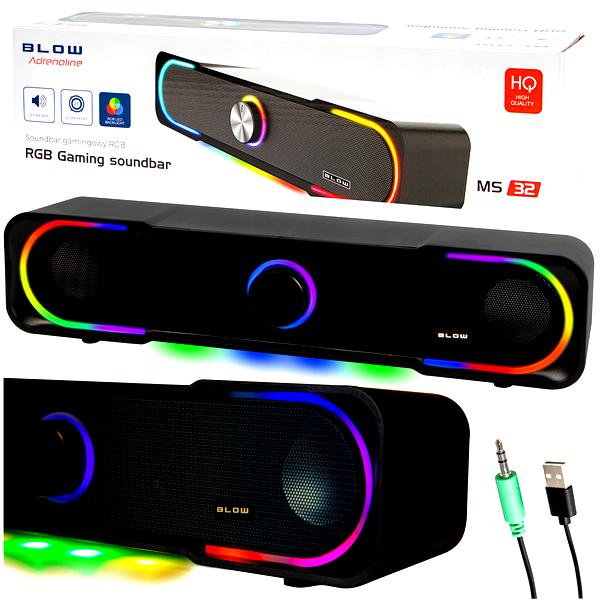
Sprawdzenie połączeń sprzętowych to jeden z pierwszych kroków, które podejmij, gdy zauważysz problem z dźwiękiem w laptopie. Często luźne kable lub niewłaściwe podłączenia prowadzą do braku dźwięku. Upewnij się, że wszystkie gniazda są dobrze osadzone, a kable łączące głośniki lub słuchawki są podłączone do odpowiednich portów. W systemach z dźwiękiem przestrzennym zwróć uwagę, czy każdy kabel znajduje się w odpowiednim gniazdku, zgodnie z oznaczeniami kolorystycznymi. Przeładuj głośniki i sprawdź poziom głośności na regulatorach, ponieważ niektóre urządzenia mają własne ustawienia, niezwiązane z systemem operacyjnym.
Kolejnym ważnym aspektem jest ustawienie domyślnego urządzenia audio w systemie. Podczas podłączania różnych urządzeń, takich jak głośniki czy słuchawki, system operacyjny może automatycznie zmieniać źródło dźwięku. Jeżeli masz chwilę to sprawdź, jak naprawić charczący głośnik. Aby to sprawdzić, kliknij ikonę głośnika na pasku zadań i upewnij się, że wybrane jest odpowiednie urządzenie. Czasem warto uruchomić narzędzie diagnostyczne w systemie Windows, które wskaże dodatkowe problemy z połączeniami sprzętowymi lub ustawieniami dźwięku, które mogły umknąć naszej uwadze.
Poniżej znajduje się lista kroków, które warto wykonać w celu rozwiązania problemu z dźwiękiem:
- Sprawdź połączenia wszystkich kabli dźwiękowych.
- Upewnij się, że gniazda są dobrze osadzone.
- Skontroluj oznaczenia kolorystyczne w systemach z dźwiękiem przestrzennym.
- Przeładuj głośniki i sprawdź regulacje głośności.
- Sprawdź, czy wybrane jest odpowiednie urządzenie audio w systemie.
- Uruchom narzędzie diagnostyczne w systemie Windows.
Zaktualizuj lub zainstaluj ponownie sterowniki dźwięku
Jeśli komputer ma problemy z dźwiękiem, warto zacząć od zaktualizowania lub ponownego zainstalowania sterowników audio. Nieaktualne lub uszkodzone sterowniki często powodują te problemy. Aby to zrobić, otwórz Menedżera urządzeń, klikając prawym przyciskiem myszy ikonę Start i wybierając tę opcję. Następnie rozwiń sekcję „Kontrolery dźwięku, wideo i gier”, a potem kliknij prawym przyciskiem myszy na urządzeniu audio. Wybierz „Aktualizuj sterownik”, a potem „Wyszukaj automatycznie zaktualizowane oprogramowanie sterownika”. System Windows samodzielnie przeszuka internet w poszukiwaniu najnowszych sterowników, co często prowadzi do szybkiego rozwiązania problemu.
Jeśli aktualizacja nie przynosi rezultatów, warto spróbować odinstalować sterownik audio. Wybierz opcję „Usuń oprogramowanie sterownika dla tego urządzenia”. Po ponownym uruchomieniu komputera system Windows automatycznie zainstaluje brakujące sterowniki. W przypadku dalszych problemów odwiedź stronę producenta urządzenia, gdzie zazwyczaj znajdziesz najnowsze sterowniki do pobrania. Dzięki temu dostosujesz swoje urządzenie audio do potrzeb i poprawisz jego działanie.
Sprawdź ustawienia urządzenia wyjściowego audio
Kiedy napotykasz problem z brakiem dźwięku w laptopie, sprawdź najpierw ustawienia urządzenia wyjściowego audio. System często przełącza się na inne urządzenie, co może powodować brak dźwięku. W systemie Windows kliknij ikonę głośności na pasku zadań i wybierz właściwe urządzenie, na przykład głośniki wewnętrzne laptopa lub słuchawki. Upewnij się, że urządzenie nie jest wyciszone, a jego głośność jest odpowiednio ustawiona – jeśli jest wyciszone, obok regulatora głośności pojawi się znak "x".
Gdy sprawdzenie ustawień nie przyniosło rezultatów, upewnij się, że nie masz podłączonych innych urządzeń audio. Laptopy często oferują zaawansowane opcje przełączania między źródłami dźwięku, zwłaszcza podczas korzystania z zewnętrznych głośników lub monitorów przez HDMI. Możesz kliknąć prawym przyciskiem myszy ikonę głośności, a następnie przejść do "Ustawienia dźwięku" i zakładki "Odtwarzanie". Sprawdź, czy inne urządzenia nie przejęły roli domyślnego wyjścia audio. Dzięki tym prostym krokom zminimalizujesz ryzyko problemów z dźwiękiem i szybko wrócisz do ulubionych podcastów czy filmów!
Czy wiesz, że nawet zmiana portu USB, do którego podłączone są urządzenia audio, może wpłynąć na ich działanie? Często przypisane do danego portu ustawienia mogą powodować problemy z dźwiękiem, więc warto spróbować podłączyć głośniki lub słuchawki do innego portu, aby zobaczyć, czy to pomoże w przywróceniu dźwięku.
Uruchom narzędzie do rozwiązywania problemów z odtwarzaniem
Rozwiązywanie problemów z dźwiękiem na laptopie może być frustrujące, zwłaszcza gdy chcemy cieszyć się ulubioną muzyką lub uczestniczyć w wirtualnym spotkaniu. Na szczęście system Windows posiada narzędzie do rozwiązywania tych problemów. W Windows 11 wystarczy otworzyć aplikację „Uzyskaj pomoc”, aby automatycznie rozpocząć diagnostykę. W przypadku starszych wersji Windows, warto zastosować tradycyjne metody. Po pierwsze, należy sprawdzić, czy wybrane wyjście audio odpowiada preferowanemu urządzeniu, np. głośnikom lub słuchawkom. Wystarczy kliknąć ikonę głośności w dolnym pasku i upewnić się, że wybrano właściwe źródło.
Narzędzie do rozwiązywania problemów stanowi zazwyczaj pierwszy krok, jednak gdy problem z dźwiękiem nadal występuje, należy podjąć dalsze działania. A skoro o tym mowa, odwiedź artykuł, aby szybko rozwiązać problem ze słuchawkami w LG. Kluczowe jest upewnienie się, że usługa audio Windows działa. Można to zrobić, klikając prawym przyciskiem myszy na ikonie Start i wybierając "Zarządzanie komputerem", a następnie "Usługi i aplikacje". Warto zweryfikować, czy usługa Windows Audio działa poprawnie. Jeśli nie, trzeba skonfigurować ją tak, aby uruchamiała się automatycznie. Sprawdzając sterowniki dźwięku w Menedżerze urządzeń, można wykryć potencjalne problemy związane z oprogramowaniem, które często rozwiążemy przez aktualizację lub reinstalację sterowników.
Aby skutecznie rozwiązać możliwe problemy z dźwiękiem, warto wziąć pod uwagę następujące kroki:
- Sprawdzenie ustawień wyjścia audio w systemie.
- Upewnienie się, że usługa Windows Audio jest uruchomiona.
- Aktualizacja lub reinstalacja sterowników dźwięku w Menedżerze urządzeń.
Wyłącz ulepszenia dźwięku
Warto zacząć od wyłączenia ulepszeń dźwięku, gdy w laptopie pojawiają się problemy z dźwiękiem. Te dodatkowe efekty, mające poprawiać jakość audio, często generują zakłócenia. Aby wyłączyć ulepszenia, otwórz ustawienia dźwięku, a następnie przejdź do właściwości mikrofonu lub głośników. Wybierz kartę „Ulepszenia” i zaznacz pole „Wyłącz wszystkie ulepszenia”. Jeśli opcji nie ma, szukaj jej na karcie „Zaawansowane”, gdzie producenci często umieszczają te ustawienia. Pamiętaj, aby wykonać tę czynność dla każdego używanego urządzenia audio.
Wyłączenie ulepszeń dźwięku często wpływa pozytywnie na jakość audio. Użytkownicy laptopów w 2026 roku zgłaszali, że po tej prostej modyfikacji dźwięk przestał trzeszczeć, co znacząco poprawiło komfort pracy. W wielu przypadkach problemy z jakością dźwięku wynikały z obciążających efektów. Tutaj macie link do artykułu, w którym była mowa o podobnym zagadnieniu. Dlatego po dokonaniu zmiany warto przetestować dźwięk, by sprawdzić, czy to rozwiązało problem.
W trosce o jakość dźwięku, warto regularnie sprawdzać ustawienia audio w laptopie. Czasami prosta zmiana, jak wyłączenie ulepszeń, może znacząco wpłynąć na komfort codziennego użytkowania.
Ciekawostka: Eksperci zalecają, aby po wyłączeniu ulepszeń dźwięku przetestować głośniki, korzystając z różnych źródeł dźwięku, takich jak muzyka, filmy czy gry, aby upewnić się, że jakość audio jest poprawiona w różnych sytuacjach.
Sprawdź uszkodzenia sprzętowe
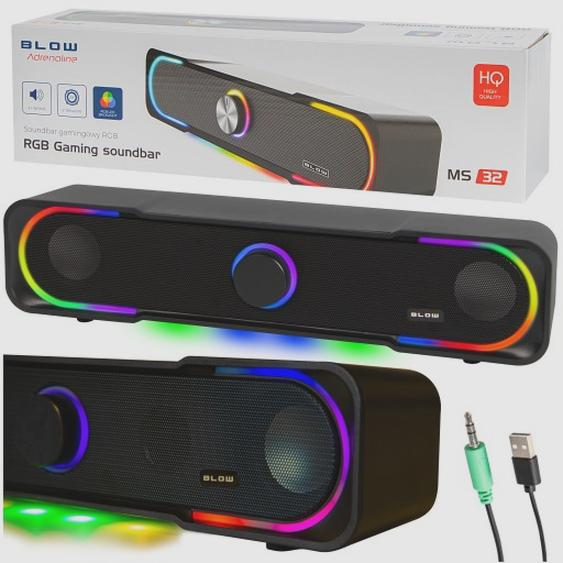
Brak dźwięku w laptopie może wynikać z uszkodzeń sprzętowych, które zdarzają się znacznie częściej, niż będziemy mieli na to ochotę. Uszkodzenia najczęściej dotyczą głośników, wzmacniacza audio, gniazda słuchawkowego oraz przewodów łączących te elementy. Dokładne przyjrzenie się tym komponentom może ujawnić źródło problemów. Jeśli po podłączeniu słuchawek dźwięk nadal nie działa, warto sprawdzić, czy głośnik lub wzmacniacz wymagają wymiany. Diagnostyka powinna obejmować wszystkie podstawowe elementy audio, a krótka wizyta w serwisie komputerowym zaoszczędzi wiele nerwów.
Problemy z dźwiękiem w laptopach to częsty kłopot wielu użytkowników. Warto regularnie sprawdzać stan sprzętu, aby uniknąć poważniejszych awarii w przyszłości.
Należy także zwrócić uwagę na możliwości, jakie oferuje technologia. Zapominamy, że laptopy wysokiej jakości, takie jak Apple MacBook czy modele Lenovo, mimo solidnej konstrukcji, również mogą napotykać fizyczne usterki. W trakcie diagnostyki sprawdź działanie gniazda słuchawkowego, a także stan podstawowych kabli, słuchawek i głośników zewnętrznych. Warto mieć na uwadze, że problemy z dźwiękiem mogą dotyczyć tylko niektórych aplikacji, co sugeruje, iż mogą one mieć powiązanie z programowym aspektem dźwięku laptopa.