
Bluetooth pozwala połączyć telefon, komputer lub tablet ze słuchawkami i innymi akcesoriami bez plątaniny kabli. Zwykle wystarczy sparować urządzenia raz: telefon zapamięta akcesorium i przy kolejnych użyciach połączy się z nim automatycznie, jeśli Bluetooth będzie włączony, a sprzęty znajdą się w swoim zasięgu.
- Naładuj słuchawki i umieść je blisko telefonu, najlepiej w odległości do 1 metra. Rozłącz je z innymi urządzeniami, jeśli połączyły się z nimi automatycznie.
- Włącz tryb parowania zgodnie z instrukcją konkretnego modelu. W słuchawkach dousznych może być konieczne otwarcie etui i przytrzymanie jego przycisku przez co najmniej 5 sekund; migająca dioda zwykle oznacza gotowość do połączenia.
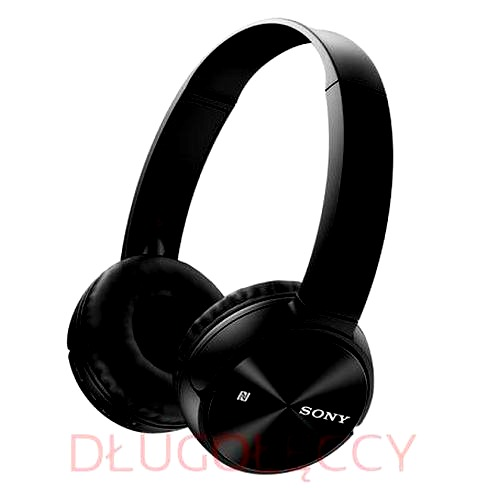
- W ustawieniach telefonu otwórz Bluetooth, włącz tę funkcję i wybierz nazwę słuchawek Sony z listy dostępnych urządzeń. Jeśli pojawi się prośba o kod, wpisz „0000”.
- Po pierwszym sparowaniu telefon zwykle zapamiętuje słuchawki i łączy się z nimi automatycznie. Ponowne parowanie może być potrzebne po usunięciu urządzenia z listy, przywróceniu ustawień fabrycznych lub osiągnięciu limitu zapamiętanych sprzętów.
- Aplikacja Sony Headphones Connect pomaga skonfigurować słuchawki i dostosować obsługiwane funkcje, takie jak equalizer, redukcja szumów czy 360 Reality Audio.
- Jeśli telefon nie wykrywa słuchawek, sprawdź tryb parowania, poziom naładowania i połączenie z innymi urządzeniami. Pomóc może ponowne włączenie Bluetooth lub usunięcie słuchawek z listy i rozpoczęcie parowania od nowa. NFC działa tylko w zgodnych konfiguracjach; na iPhonie najpewniejszym sposobem jest Bluetooth.
Najpierw sprawdzam, czy słuchawki lub głośnik są naładowane i leżą blisko telefonu — najlepiej w odległości do 1 metra. Skoro już zahaczyliśmy o ten temat, Sprawdź, jak szybko rozwiązać problem ze słuchawkami w telefonie LG. Wyłączam też Bluetooth na innych urządzeniach, z którymi akcesorium mogłoby połączyć się zamiast z telefonem. Jeśli korzystam ze słuchawek dousznych, wkładam je do etui i sprawdzam instrukcję. W niektórych modelach trzeba pozostawić otwartą pokrywę, aby uruchomić parowanie.
Potem włączam tryb parowania na akcesorium. Zwykle przez kilka sekund przytrzymuję przycisk zasilania, Bluetooth lub ID SET. W przypadku etui może to być przycisk z tyłu, który należy przytrzymać przez około 5 sekund lub dłużej. Migająca dioda — czasem dwa razy z rzędu — zazwyczaj sygnalizuje, że akcesorium jest widoczne i gotowe do połączenia. Sposób uruchamiania trybu zależy jednak od modelu, dlatego gdy przycisk nie reaguje, sprawdzam instrukcję producenta.
Gdy telefon nie widzi słuchawek, kilka prostych kroków przywróci połączenie
Na iPhonie otwieram Ustawienia i wybieram Bluetooth. Z kolei na wielu telefonach z Androidem przechodzę do Ustawień, a następnie do sekcji Połączenia lub Połączone urządzenia i wybieram Bluetooth. Jeśli funkcja jest wyłączona, włączam ją i czekam, aż na liście dostępnych urządzeń pojawi się nazwa słuchawek lub głośnika. Wybieram właściwy model, po czym czekam na komunikat o połączeniu.
Jeśli telefon poprosi o kod, wpisuję „0000”. Niektóre starsze akcesoria go wymagają, choć współczesne modele często łączą się bez kodu. Po sparowaniu sprawdzam, czy dźwięk płynie przez słuchawki, a nie głośnik telefonu. W przypadku słuchawek Sony mogę też użyć aplikacji Headphones Connect: instaluję ją i wykonuję instrukcje na ekranie. Jeśli model obsługuje te funkcje, mogę następnie dopasować korektor dźwięku, redukcję szumów lub ustawienia 360 Reality Audio.
Jeśli połączenie się nie uda, sprawdzam, czy akcesorium nadal znajduje się w trybie parowania, urządzenia leżą blisko siebie, a słuchawki są dostatecznie naładowane. Często pomaga też wyłączyć i ponownie włączyć Bluetooth. Innym rozwiązaniem jest usunięcie akcesorium z listy zapamiętanych urządzeń i rozpoczęcie parowania od nowa. Jeśli słuchawki łączą się już z innym sprzętem, rozłączam je z nim, a potem ponawiam wyszukiwanie.
Na ogół nie trzeba powtarzać całej procedury przy każdym użyciu — wystarczy włączyć akcesorium i Bluetooth, a urządzenia połączą się automatycznie. Ponowne parowanie może być jednak konieczne po usunięciu słuchawek z listy, przywróceniu ustawień fabrycznych telefonu albo sparowaniu ich z maksymalną liczbą urządzeń. Niektóre modele zapamiętują do 8 sprzętów. Gdy osiągną ten limit, usuwam nieużywane połączenia i ponownie paruję akcesorium.
Parowanie bezprzewodowych słuchawek Sony z telefonem
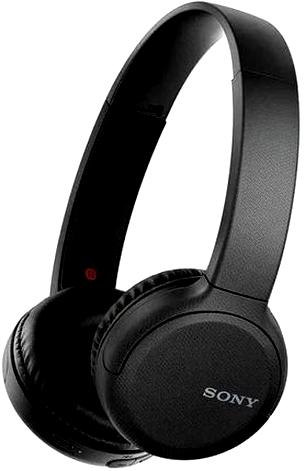
Wykonaj poniższe kroki, aby włączyć tryb parowania słuchawek Sony i połączyć je z telefonem przez Bluetooth. Instrukcja obejmuje również słuchawki douszne z etui oraz sytuacje, w których trzeba ponownie skonfigurować połączenie.
- Włącz tryb parowania w słuchawkach. Zależnie od modelu przytrzymaj przycisk zasilania lub ID SET — dokładną instrukcję znajdziesz w dokumentacji słuchawek. Jeśli masz model douszny, włóż słuchawki do etui i otwórz pokrywę. Następnie przytrzymaj przycisk parowania z tyłu etui przez co najmniej 5 sekund, nie zamykając pokrywy. Migająca dioda, a w niektórych etui dwa niebieskie błyski, oznacza gotowość do parowania. Upewnij się też, że słuchawki są naładowane, a telefon znajduje się w odległości do około 1 metra.
- Połącz słuchawki z telefonem. Otwórz ustawienia Bluetooth w telefonie i włącz tę funkcję. Następnie wybierz z listy dostępnych urządzeń nazwę swojego modelu Sony i poczekaj na zakończenie parowania. Jeśli telefon poprosi o kod, wpisz 0000. Po nawiązaniu połączenia telefon zapamięta słuchawki i zwykle będzie łączyć się z nimi automatycznie.
- Użyj NFC lub aplikacji, jeśli są dostępne. Jeśli oba urządzenia obsługują NFC, zbliż telefon do słuchawek, aby rozpocząć parowanie. Możesz również uruchomić aplikację Sony Headphones Connect, wybrać sposób parowania i postępować zgodnie z instrukcjami na ekranie. W obsługiwanych modelach aplikacja pozwala także dostosować dźwięk, na przykład equalizer, 360 Reality Audio i redukcję szumów.
- Powtórz parowanie tylko w razie potrzeby. Zrób to po przywróceniu ustawień fabrycznych telefonu, usunięciu słuchawek z listy sparowanych urządzeń albo sparowaniu ich z ośmioma urządzeniami. W innych przypadkach ponowne parowanie zwykle nie jest konieczne.
Łączenie słuchawek Sony z iPhonem przez NFC
Jeśli moje słuchawki Sony obsługują NFC, mogę spróbować połączyć je z iPhonem przez zbliżenie urządzeń, bez wybierania modelu z listy Bluetooth. iPhone nie obsługuje jednak parowania słuchawek przez NFC tak jak wiele telefonów z Androidem. Dlatego korzystam z tej metody tylko wtedy, gdy mój model słuchawek i sposób połączenia są zgodne z iOS. Najpewniejszą opcją pozostaje Bluetooth.
Najpierw sprawdzam, czy słuchawki są naładowane, i trzymam iPhone’a w odległości około metra. Następnie włączam tryb parowania: zależnie od modelu przytrzymuję przycisk zasilania lub ID SET, aż dioda zacznie migać. Jeśli słuchawki mają etui, otwieram je i — gdy wymaga tego instrukcja — przez co najmniej kilka sekund przytrzymuję przycisk parowania z tyłu. Jeśli interesują cię takie tematy, sprawdź, jak sparować słuchawkę Jabra z telefonem. Wskaźnik może wtedy migać dwukrotnie.
Muzyka bez kabli i szybkie parowanie na iPhonie
Na iPhonie otwieram Ustawienia, wybieram Bluetooth i włączam tę funkcję. Jeżeli lubisz tę tematykę to sprawdź ranking słuchawek bluetooth do muzyki i rozmów. Gdy pojawi się nazwa słuchawek Sony, stukam ją i czekam na potwierdzenie połączenia. Jeśli telefon poprosi o kod, sprawdzam instrukcję konkretnego modelu, ponieważ zestawy mogą używać różnych kodów. Po sparowaniu iPhone zapamiętuje słuchawki, więc zwykle nie muszę powtarzać procedury. Ponowne parowanie może być jednak konieczne, jeśli usunę urządzenie, zresetuję telefon albo osiągnę limit zapamiętanych urządzeń.
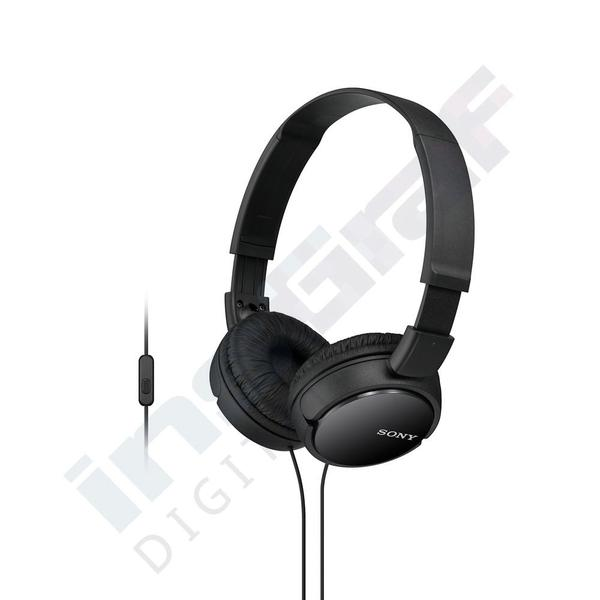
Po połączeniu mogę użyć aplikacji Sony Headphones Connect, jeśli obsługuje mój model. Za jej pomocą dopasowuję brzmienie korektorem, ustawiam redukcję szumów lub zmieniam tryb dźwięku. Dostępność funkcji zależy od konkretnego zestawu, a NFC nie zastępuje Bluetooth — jedynie przyspiesza rozpoczęcie połączenia w zgodnych konfiguracjach. Jeśli zbliżenie urządzeń nie zadziała, paruję słuchawki w ustawieniach iPhone’a.
Wskazówka: jeśli iPhone nie wykrywa słuchawek po zbliżeniu przez NFC, nie oznacza to awarii — ta metoda nie jest standardowo obsługiwana w iOS, więc wybierz słuchawki z listy Bluetooth.
Parowanie za pomocą aplikacji Sony Headphones Connect
Aplikacja Sony Headphones Connect nie tylko pomaga połączyć słuchawki z iPhone’em, lecz także pozwala wygodnie dopasować je do własnych potrzeb. Najpierw pobieram ją z App Store i uruchamiam na telefonie. Następnie sprawdzam, czy słuchawki są naładowane i znajdują się blisko iPhone’a — najlepiej nie dalej niż metr od niego.
W aplikacji wybieram sposób połączenia: Bluetooth, NFC albo przewodowo, po czym wykonuję instrukcje wyświetlane na ekranie. Przy parowaniu przez Bluetooth muszę czasem ręcznie włączyć tryb parowania: zależnie od modelu przytrzymuję przycisk zasilania lub ID SET. Jeśli słuchawki mają etui, umieszczam je w środku i otwieram pokrywę. Gdy etui ma z tyłu przycisk parowania, przytrzymuję go przez co najmniej pięć sekund. Migająca dioda oznacza, że słuchawki są gotowe do połączenia.
Brzmienie dopasowane do twoich upodobań i codziennych aktywności
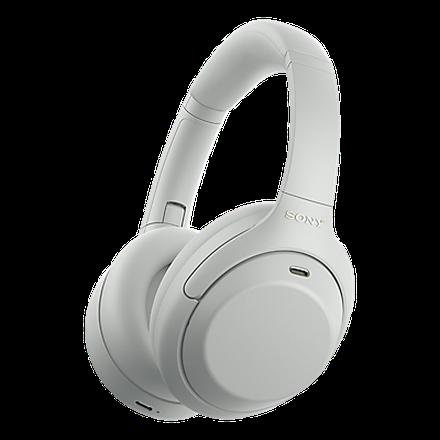
Po sparowaniu dostosowuję brzmienie w aplikacji. Equalizer oferuje gotowe profile, a także ręczną regulację dźwięku. W obsługiwanych modelach mogę ponadto skonfigurować redukcję szumów i dźwięk przestrzenny 360 Reality Audio. Aplikacja dopasowuje też redukcję hałasu do aktywności, takiej jak chodzenie, bieganie czy jazda komunikacją miejską, oraz do miejsca słuchania muzyki — domu, biura, szkoły lub siłowni.
Zwykle paruję słuchawki tylko raz, ponieważ iPhone zapamiętuje urządzenie i później łączy się z nim automatycznie. Ponowne parowanie może być jednak konieczne po przywróceniu ustawień fabrycznych telefonu, usunięciu słuchawek z listy Bluetooth lub sparowaniu ich wcześniej z ośmioma urządzeniami. Jeśli iPhone poprosi o kod, postępuję zgodnie z komunikatem na ekranie. W starszych instrukcjach Sony standardowym kodem było „0000”.
Wskazówka: jeśli aplikacja nie wykrywa słuchawek, sprawdź, czy nie łączą się już automatycznie z innym urządzeniem — odłączenie ich od niego często pozwala rozpocząć parowanie z iPhone’em.
Ponowne parowanie i rozwiązywanie problemów
Ponowne sparowanie słuchawek Sony z iPhone’em może rozwiązać problemy z połączeniem. Najpierw sprawdź, czy słuchawki są w trybie parowania, a następnie wykonaj poniższe czynności.
- Włącz tryb parowania: sposób zależy od modelu — zwykle trzeba przytrzymać przycisk zasilania lub ID SET. Jeśli słuchawki mają etui, włóż je do środka, otwórz pokrywę i przytrzymaj przycisk parowania z tyłu etui przez co najmniej 5 sekund. Migająca dioda oznacza, że słuchawki są gotowe do połączenia; wskaźnik etui może mignąć dwa razy z rzędu. Pamiętaj, że zamknięta pokrywa może uniemożliwić włączenie trybu parowania.
- Przygotuj urządzenia: naładuj słuchawki i połóż iPhone’a w odległości nie większej niż 1 metr. Następnie włącz Bluetooth w Ustawieniach, wybierz słuchawki z listy dostępnych urządzeń i poczekaj na połączenie.
- Wpisz kod, jeśli pojawi się prośba: podczas parowania podaj „0000”.
- Sparuj słuchawki ponownie w razie potrzeby: iPhone zwykle zapamiętuje urządzenie, więc wystarczy sparować je raz. Powtórz tę czynność po przywróceniu ustawień fabrycznych telefonu, ręcznym usunięciu słuchawek z listy albo sparowaniu ich wcześniej z ośmioma urządzeniami.
- Skonfiguruj słuchawki w aplikacji Headphones Connect: zainstaluj ją na iPhonie, wybierz metodę parowania i postępuj zgodnie z instrukcjami na ekranie. Aplikacja pozwala też skonfigurować obsługiwane funkcje, takie jak redukcja szumów, 360 Reality Audio i equalizer.
- Skorzystaj z NFC, jeśli oba urządzenia je obsługują: zbliż iPhone’a do słuchawek, aby rozpocząć parowanie.
Źródła:
- https://scentre.pl/strona/sony/jak-sparowac-sluchawki-sony-z-iphoneem.html
- https://helpguide.sony.net/mdr/2968/v1/pl/contents/TP1000783262.html