
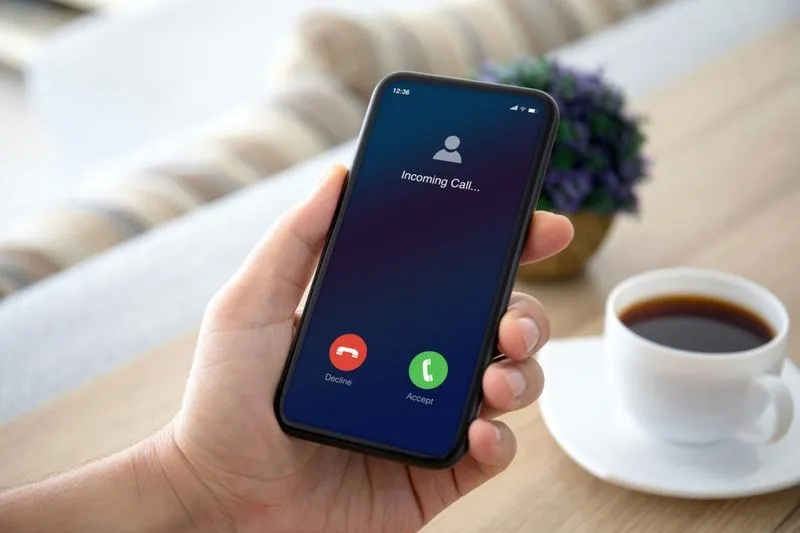
Ikona słuchawki, którą umieszczono obok symbolu Wi-Fi na moim iPhonie, nie raz mnie zaskoczyła. Kiedy po raz pierwszy ją dostrzegłam, od razu zaczęłam zastanawiać się, czy przypadkiem mój telefon nie został zhakowany albo czy nie monitoruje moich rozmów. Na szczęście po dokładnej analizie sprawy zrozumiałam, że nie ma powodów do obaw. W rzeczywistości ten tajemniczy symbol oznacza, że włączona jest funkcja Wi-Fi Calling, umożliwiająca prowadzenie połączeń głosowych przez sieć Wi-Fi. To naprawdę świetna opcja, którą Apple oferuje, a która z pewnością przydaje się w trudnych warunkach, na przykład w budynkach z grubymi murami.
Wi-Fi Calling to wyjątkowo przydatna funkcja, zwłaszcza w sytuacjach, gdy normalny sygnał komórkowy słabnie, a dostęp do stabilnej sieci bezprzewodowej pozostaje możliwy. Mogę teraz swobodnie wykonywać oraz odbierać połączenia z każdego miejsca, gdzie dostępne jest Wi-Fi, a to znacząco podnosi jakość moich rozmów. W końcu nie muszę już martwić się o zanikający sygnał, szczególnie że moja sieć GSM często nie radzi sobie w zatłoczonych biurowcach. Dzięki tej funkcji mogę pozostać w kontakcie, nawet gdy zasięg sięga minimum. Teraz, widząc ikonę słuchawki, wiem, że mój iPhone automatycznie przełącza się na Wi-Fi, gdy sygnał komórkowy przestaje być wystarczający.
Jak Wi-Fi Calling przekształca problemy z zasięgiem w nieskończoną łączność
Warto również zwrócić uwagę na to, że niektóre miejsca, takie jak szpitale czy centra konferencyjne, mogą ograniczać zasięg sieci GSM. Często jednak oferują stabilny dostęp do Wi-Fi. Funkcja Wi-Fi Calling nie tylko umożliwia mi korzystanie z Internetu, ale także prowadzenie rozmów w warunkach, które wcześniej sprawiały mi trudności. Co więcej, zauważyłam, że ta funkcja poprawia jakość dźwięku, a także korzystnie wpływa na czas pracy baterii – mój iPhone nie musi już stale poszukiwać sygnału GSM, co znacząco oszczędza energię.
Dla mnie kluczowym elementem pełnego wykorzystania możliwości mojego telefonu pozostaje zrozumienie symboli, które pojawiają się na pasku statusu. Dzięki nim mam jasność, w jakim trybie działa mój iPhone oraz co mogę zyskać, korzystając z różnych funkcji. Ikona słuchawki przy Wi-Fi nie budzi już we mnie obaw, a wręcz przeciwnie – staje się dla mnie znakiem, że mogę być spokojna o stabilność moich połączeń, niezależnie od miejsca, w którym się znajduję. Warto znać te wszystkie opcje, aby w pełni cieszyć się możliwościami, jakie oferuje nowoczesna technologia, prawda?
Jak aktywować i dezaktywować Wi-Fi Calling na iPhonie?
Poniżej znajdziesz szczegółową instrukcję, która pomoże Ci aktywować oraz dezaktywować funkcję Wi-Fi Calling na iPhonie. Ta funkcja umożliwia wykonywanie oraz odbieranie połączeń telefonicznych przez sieć Wi-Fi, co z pewnością przyda się w miejscach o słabym zasięgu. Dlatego postępuj zgodnie z poniższymi krokami, aby skonfigurować tę opcję zgodnie z własnymi preferencjami.
- Otwórz aplikację Ustawienia na swoim iPhonie. Na ekranie głównym znajdź ikonę ustawień przypominającą zębatkę. Naciśnij tę ikonę, aby uzyskać dostęp do menu, które pozwoli Ci skonfigurować urządzenie.
- Przejdź do sekcji 'Telefon'. W ustawieniach odnajdź i wybierz opcję „Telefon”. Tutaj skonfigurujesz wszystkie ustawienia dotyczące połączeń głosowych.
- Włącz opcję 'Rozmowy przez Wi-Fi'. W zakładce „Telefon” znajdziesz sekcję zatytułowaną „Rozmowy przez Wi-Fi”. Naciśnij na tę opcję i przesuń suwak w prawo, aby aktywować funkcję. Upewnij się również, że Twoje urządzenie ma połączenie z siecią Wi-Fi, która zapewnia stabilne połączenie z Internetem.
- Sprawdź status ikony słuchawki. Po aktywacji funkcji, na pasku statusu iPhone’a powinna pojawić się ikona słuchawki obok wskaźnika Wi-Fi. To potwierdza, że usługa Wi-Fi Calling działa prawidłowo. Jeżeli ikona się nie pojawia, sprawdź, czy Twój operator wspiera tę funkcję oraz czy sygnał sieci komórkowej jest wystarczająco mocny.
- Dezaktywuj Wi-Fi Calling, jeśli zajdzie taka potrzeba. Jeśli chcesz wyłączyć tę funkcję, wróć do sekcji 'Telefon' w ustawieniach, ponownie wybierz opcję „Rozmowy przez Wi-Fi” i przesuń suwak w lewo. Wówczas ikona słuchawki zniknie z paska statusu, co będzie świadczyć o dezaktywacji usługi.
Bezpieczeństwo i jakość połączeń: czy Wi-Fi Calling jest bezpieczne?
Wi-Fi Calling to funkcja, która zrewolucjonizowała sposób korzystania z telefonów komórkowych. Dzięki tej opcji rozmowy głosowe można prowadzić za pośrednictwem sieci Wi-Fi, co czyni ją szczególnie użyteczną w miejscach o słabym zasięgu GSM. Jako osoba, która często doświadczała sytuacji, w których sygnał operatora znikał, mogę z pełnym przekonaniem powiedzieć, że korzystanie z Wi-Fi Calling zmieniło moje podejście do komunikacji. Aktywując tę funkcję, rzadziej doświadczam przerywanych połączeń, a zamiast tego cieszę się stabilnym i wyraźnym głosem, co ma dla mnie ogromne znaczenie.
Nie da się ukryć, że bezpieczeństwo połączeń telefonicznych zawsze budzi pewien niepokój. Wiele osób zastanawia się, czy rozmowy prowadzone przez Wi-Fi są tak samo bezpieczne jak te tradycyjne. Można jednak stwierdzić, że Wi-Fi Calling wykorzystuje protokoły szyfrujące podobne do tych stosowanych w standardowych połączeniach GSM, a te połączenia są w rzeczywistości mniej narażone na podsłuch. W 2026 roku wielu operatorów stara się zapewniać odpowiednie zabezpieczenia, co sprawia, że rozmowy telefoniczne są ogólnie bezpieczne. Oczywiście warto zachować ostrożność na publicznych hotspotach, ale w domowym czy biurowym otoczeniu można czuć się komfortowo podczas rozmów.
Rewolucja w komunikacji: jak Wi-Fi Calling zmienia życie osób z problemami z zasięgiem
Osobiście polecam Wi-Fi Calling wszystkim, którzy często przebywają w miejscach o ograniczonym zasięgu. Statystyki pokazują, że około 35% użytkowników smartfonów napotyka trudności z zasięgiem w budynkach, szczególnie tam, gdzie występują grube ściany. W takich warunkach Wi-Fi Calling staje się prawdziwym wybawieniem! Ta funkcja nie tylko umożliwia prowadzenie rozmów, ale także oszczędza energię, ponieważ iPhone zużywa mniej energii, rezygnując z ciągłego poszukiwania sygnału komórkowego. Co ciekawe, gdy sygnał Wi-Fi jest słaby, iPhone automatycznie przełącza się na GSM, co zapobiega nieprzyjemnym sytuacjom związanym z przerwanymi rozmowami.
Warto jednak pamiętać, że korzystając z Wi-Fi Calling, jakość połączenia w dużej mierze zależy od stabilności sieci bezprzewodowej. Jeśli router jest stary lub nieprzystosowany do dużego obciążenia, mogą wystąpić problemy z jakością połączenia. Dlatego regularna aktualizacja sprzętu oraz optymalizacja ustawień routera są niezwykle istotne. Poniżej przedstawiam kilka kluczowych punktów dotyczących optymalizacji sieci Wi-Fi dla lepszej jakości połączeń:
- Regularna wymiana przestarzałego sprzętu
- Ustawienie routera w centralnym miejscu w domu
- Wybór routera o wysokiej wydajności
- Optymalizacja ustawień sieci bezprzewodowej
- Unikanie zakłóceń od innych urządzeń elektronicznych
W moim doświadczeniu, sekretem siły Wi-Fi Calling tkwi w elastyczności i wydajności tego rozwiązania, które staje się nieocenionym narzędziem w codziennym życiu. Dla osób, które dużo podróżują lub spędzają czas w różnych lokalizacjach, inwestycja w solidne rozwiązanie zapewniające wyspecjalizowaną komunikację na najwyższym poziomie jest z pewnością godna rozważenia.
Ciekawostką jest, że Wi-Fi Calling, jako technologia, może być także używana w sytuacjach awaryjnych, gdzie tradycyjne połączenia komórkowe nie są dostępne, a stabilne połączenie z siecią Wi-Fi pozwala na wezwanie pomocy.
Problemy z wyświetlaniem ikony słuchawki: możliwe przyczyny i rozwiązania
Kiedy dostrzegam, że obok ikony Wi-Fi na pasku statusu mojego iPhone'a pojawia się symbol słuchawki, zazwyczaj odczuwam mieszane uczucia. Często zastanawiam się, co dokładnie to oznacza oraz czy powinno mnie to niepokoić. Duża część tych obaw wynika z braku wiedzy na temat funkcjonalności, które oferuje moja komórka. Ikona słuchawki zasadniczo wskazuje na aktywną funkcję Wi-Fi Calling, co oznacza możliwość prowadzenia rozmów przez Internet. Kiedy zasięg komórkowy jest zbyt słaby, iPhone automatycznie przełącza się na połączenie przez Wi-Fi, co w wielu sytuacjach może uratować ważny kontakt.
Nie można zapominać, że Wi-Fi Calling wprowadza do naszego życia innowację, która ma duże znaczenie, szczególnie w miejscach o słabym sygnale. Dla mnie, będącej często w pomieszczeniach z grubymi murami lub w garażach, ta funkcja naprawdę okazała się zbawieniem. Gdy zasięg GSM woła o pomstę do nieba, a Wi-Fi działa stabilnie, mogę korzystać z telefonu bez obaw o jakość rozmowy. Co więcej, pojawienie się ikony słuchawki nie oznacza, że muszę martwić się o swoje dane. Jeżeli ciekawią cię takie treści, sprawdź, jak szybko połączyć się z bezprzewodowymi słuchawkami F9. Wi-Fi Calling wykorzystuje szyfrowanie, co czyni je znacznie bezpieczniejszym rozwiązaniem niż tradycyjne połączenia w starszych sieciach. To dobra wiadomość dla wszystkich, którzy cenią sobie prywatność.
Czemu ikona słuchawki może zniknąć? Kluczowe przyczyny i rozwiązania na wyciągnięcie ręki!
Czasami jednak ikona słuchawki nie wyświetla się, mimo że chcę skorzystać z tej funkcji. Przyczyny tej sytuacji mogą być różnorodne. Często problem leży po stronie dostawcy usług internetowych, który może mieć ograniczone wsparcie dla Wi-Fi Calling w moim regionie. Inne przyczyny to niestabilne połączenie Wi-Fi albo zmiany w oprogramowaniu iOS. Dlatego w przypadku problemów z wyświetleniem ikony, pierwszym krokiem, który podejmuję, jest sprawdzenie, czy posiadam najnowsze aktualizacje oprogramowania. Czasami wystarczy zaktualizować system, aby problemy całkowicie zniknęły.
Kiedy zastanawiam się, czy warto korzystać z Wi-Fi Calling, szybko dochodzę do wniosku, że zdecydowanie tak! Ikona słuchawki oznacza nie tylko komfort w miejscach o słabym zasięgu, ale także pomaga oszczędzać energię w moim telefonie. Gdy urządzenie nie musi non stop szukać sygnału GSM, bateria działa dłużej, a ja mogę być w stałym kontakcie z bliskimi. Osobiście uważam, że to doskonałe usprawnienie, które zdecydowanie ułatwia życie w dzisiejszym świecie komunikacji. Korzystanie z Wi-Fi Calling to funkcja, która z pewnością ma sens w odpowiednich warunkach.
Czy wiesz, że funkcja Wi-Fi Calling na iPhonie może również pomóc w sytuacjach awaryjnych? Umożliwiając prowadzenie połączeń telefonicznych nawet przy słabym zasięgu komórkowym, pozwala na skontaktowanie się z pomocą lub bliskimi w kryzysowych momentach, co może być kluczowe dla Twojego bezpieczeństwa.
FAQ - Najczęstsze pytania
Co oznacza ikona słuchawki obok symbolu Wi-Fi na iPhonie?Ikona słuchawki wskazuje na aktywność funkcji Wi-Fi Calling, która pozwala na prowadzenie połączeń głosowych przez sieć Wi-Fi. Oznacza to, że w sytuacjach, gdy sygnał komórkowy jest słaby, iPhone automatycznie przełącza się na połączenia przez Wi-Fi.
W jakich sytuacjach Wi-Fi Calling jest szczególnie przydatne?Wi-Fi Calling jest wyjątkowo użyteczne w miejscach o słabym zasięgu GSM, takich jak budynki z grubymi murami czy szpitale. Dzięki temu, użytkownik może swobodnie wykonywać i odbierać połączenia tam, gdzie sygnał komórkowy nie jest wystarczający.
Jak aktywować funkcję Wi-Fi Calling na iPhonie?Aby aktywować Wi-Fi Calling, należy otworzyć aplikację "Ustawienia", przejść do sekcji "Telefon", a następnie włączyć opcję "Rozmowy przez Wi-Fi". Upewnij się, że urządzenie jest połączone z stabilną siecią Wi-Fi, aby funkcja działała prawidłowo.
Czy korzystanie z Wi-Fi Calling jest bezpieczne?Tak, Wi-Fi Calling używa protokołów szyfrujących podobnych do tych stosowanych w standardowych połączeniach GSM, co sprawia, że jest to bezpieczna opcja. Jednak warto zachować ostrożność w publicznych hotspotach, a w bezpiecznym otoczeniu, takim jak dom czy biuro, możemy czuć się komfortowo podczas rozmów.
Co zrobić, gdy ikona słuchawki nie wyświetla się na pasku statusu?Brak ikony słuchawki może być spowodowany problemami z dostawcą usług internetowych, niestabilnym połączeniem Wi-Fi lub brakiem aktualizacji oprogramowania. Warto najpierw sprawdzić, czy iPhone jest zaktualizowany do najnowszej wersji iOS oraz czy operator obsługuje funkcję Wi-Fi Calling w danym regionie.