
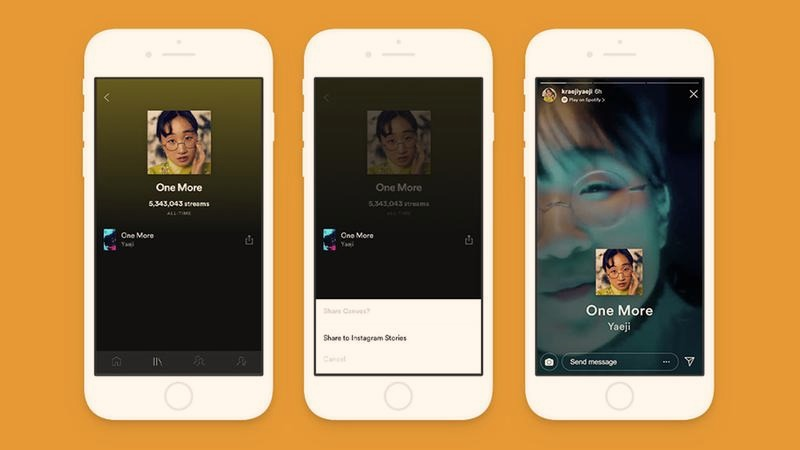
Aby udostępnić utwór ze Spotify w relacji na Instagramie, otwieram aplikację i przechodzę do wybranej piosenki. Następnie stukam ikonę trzech kropek „…” obok tytułu, wybieram „Udostępnij”, a potem „Instagram Stories”. Spotify automatycznie tworzy relację z okładką utworu, która działa jak klikalna naklejka, więc nie muszę robić zrzutu ekranu ani ręcznie wklejać linku.
- W Spotify otwórz menu „…” przy utworze, wybierz „Udostępnij”, a następnie „Instagram Stories”. Możesz w ten sposób udostępnić także album, playlistę lub profil wykonawcy.
- Instagram przygotuje relację z okładką i klikalnym odnośnikiem. Przed publikacją możesz przesunąć naklejkę, zmienić jej rozmiar i dodać tekst lub inne elementy.
- Po publikacji odbiorcy mogą stuknąć „Odtwórz w Spotify”, aby przejść do udostępnionej treści. Taki link poleca utwór, ale nie dodaje pełnego nagrania jako podkładu w relacji.
- Jeśli chcesz, by muzyka odtwarzała się podczas oglądania relacji, dodaj ją bezpośrednio w Instagramie: wybierz naklejkę „Muzyka”, wyszukaj utwór i ustaw fragment oraz wygląd naklejki. Dostępne opcje i długość fragmentu mogą się różnić.
- Przed publikacją sprawdź podgląd, położenie naklejki i widoczność odnośnika. Jeśli funkcja nie działa, zaktualizuj aplikacje i sprawdź połączenie z internetem oraz dostępność muzyki dla konta i regionu.
Przed publikacją mogę przesunąć okładkę, zmienić jej rozmiar oraz dodać tekst, rysunki lub inne naklejki. Dzięki temu dopasuję relację do zdjęcia albo krótkiego filmu. Gdy wszystko jest gotowe, wybieram „Twoja relacja” lub wskazanych odbiorców. Osoby oglądające publikację mogą stuknąć „Odtwórz w Spotify”, aby przejść bezpośrednio do utworu, albumu lub playlisty.
Jedno stuknięcie dzieli od pełnej wersji ulubionego utworu
Jeśli chcę dodać własny podkład muzyczny, przygotowuję relację bezpośrednio na Instagramie. Wybieram zdjęcie lub nagranie, otwieram naklejki, stukam „Muzyka” i wyszukuję utwór po tytule albo nazwie wykonawcy. Następnie suwakiem wybieram fragment, który w klasycznym formacie relacji może trwać do 15 sekund. Mogę też zdecydować o wyglądzie naklejki, na przykład wybrać okładkę lub wyświetlane słowa piosenki, jeśli są dostępne. Ta metoda pozwala estetycznie uzupełnić relację, jednak udostępnienie ze Spotify jest wygodniejsze, gdy zależy mi na bezpośrednim przejściu do pełnego nagrania.
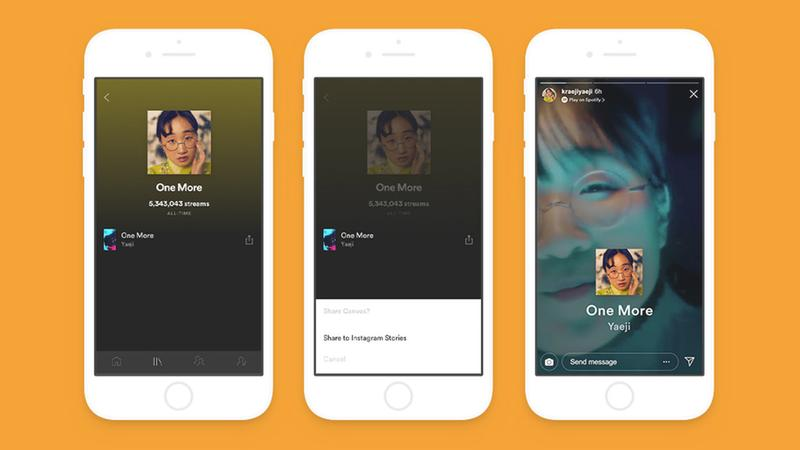
W podobny sposób Spotify pozwala udostępniać albumy, playlisty i profile wykonawców. Mogę też skopiować link: wybieram „Udostępnij”, a następnie „Kopiuj link”, po czym wysyłam go w wiadomości lub wklejam do innej aplikacji. Opcje mogą nieco różnić się zależnie od wersji Spotify i Instagrama oraz modelu telefonu, ale udostępnianie zwykle zajmuje zaledwie kilka stuknięć. Udostępnienie zwykle zajmuje zaledwie kilka stuknięć.
Jak udostępnić utwór Spotify w relacji na Instagramie
Aby przygotować relację z muzyką ze Spotify, wybierz utwór, a następnie dostosuj fragment i wygląd udostępnionej grafiki. Dzięki temu odbiorcy będą mogli przejść bezpośrednio do piosenki w Spotify.
- Otwórz menu udostępniania utworu. W Spotify znajdź piosenkę, którą chcesz polecić, naciśnij ikonę trzech kropek, wybierz „Udostępnij”, a potem „Instagram Stories”. W ten sam sposób udostępnisz album, playlistę lub profil wykonawcy.
- Dostosuj przygotowaną relację. Instagram otworzy nową relację, a okładka utworu pojawi się jako klikalna naklejka. Dodaj tekst, rysunki lub inne elementy. Jeśli naklejka zasłania ważną część relacji, przeciągnij ją palcami w inne miejsce.
- Opublikuj relację i sprawdź odnośnik. Po publikacji odbiorcy zobaczą opcję „Odtwórz w Spotify”, która przeniesie ich do utworu. Pamiętaj jednak, że udostępnienie nie dodaje pełnego nagrania jako podkładu odtwarzanego na Instagramie — pozwala przede wszystkim polecić piosenkę i przekierować odbiorców do Spotify.
| Etap | Co zrobić | Szczegóły i liczby | Efekt dla odbiorcy |
|---|---|---|---|
| Udostępnij utwór ze Spotify | W Spotify otwórz wybrany utwór, stuknij „Udostępnij”, a następnie wybierz „Instagram Stories”. | Możesz udostępnić także album, playlistę lub profil wykonawcy. Instagram tworzy relację z okładką i odnośnikiem do treści w Spotify. | Odbiorca może przejść z relacji do Spotify, aby otworzyć udostępniony utwór lub inną treść. |
| Dodaj muzykę bezpośrednio w Instagramie | Utwórz relację ze zdjęciem lub filmem, otwórz naklejki, wybierz „Muzyka”, wyszukaj utwór i stuknij jego nazwę. | Wyszukuj po tytule lub nazwie wykonawcy. Dostępne utwory i funkcje mogą zależeć od kraju, rodzaju konta oraz aktualnej wersji aplikacji. | Relacja odtwarza wybrany fragment z biblioteki muzycznej Instagrama; nie jest to to samo co udostępnienie linku ze Spotify. |
| Wybierz fragment utworu | Po wybraniu muzyki przesuń suwak, aby wskazać moment, od którego ma rozpocząć się odtwarzanie. | Długość dostępnego fragmentu zależy od utworu i ustawień relacji. Instagram pokazuje możliwy zakres w edytorze; nie zakładaj, że każdy utwór ma identyczny limit. | Obserwujący słyszą wybrany fragment podczas oglądania relacji. |
| Dodaj muzykę do istniejącej kompozycji | Po wybraniu utworu zatwierdź go przyciskiem „Gotowe” lub odpowiednikiem widocznym w aplikacji. | Przed publikacją możesz sprawdzić podgląd relacji i w razie potrzeby ponownie zmienić utwór, fragment lub styl naklejki. | Muzyka pojawia się razem ze zdjęciem albo filmem w opublikowanej relacji. |
| Zmień wygląd naklejki | Stuknij naklejkę z utworem, aby przełączać dostępne warianty jej prezentacji. | W zależności od utworu mogą być dostępne m.in. różne układy naklejki, okładka lub tekst piosenki. Nie każdy utwór udostępnia wyświetlanie słów. | Możesz dopasować sposób prezentacji muzyki do zdjęcia, filmu i pozostałych elementów relacji. |
| Zmień położenie naklejki | Przytrzymaj naklejkę i przeciągnij ją w wybrane miejsce na ekranie. | Umieść ją tak, by nie zasłaniała twarzy, ważnego tekstu ani głównego obiektu zdjęcia. Przed publikacją sprawdź podgląd całej relacji. | Odbiorca widzi jednocześnie istotną część materiału i informację o odtwarzanym utworze. |
| Zmień rozmiar naklejki | Dotknij naklejki dwoma palcami i zsuń je lub rozsuń, aby zmniejszyć albo powiększyć element. | Gest szczypania działa podobnie jak zmiana rozmiaru zdjęcia. Zakres powiększenia może zależeć od rodzaju naklejki i wersji aplikacji. | Naklejka może być bardziej dyskretna lub wyraźniejsza, zależnie od projektu relacji. |
| Opublikuj relację | Wybierz „Twoja relacja” lub wskazaną grupę odbiorców i zatwierdź publikację. | Relacje standardowo są dostępne przez 24 godziny, o ile nie zostaną wcześniej usunięte lub zapisane w wyróżnionych relacjach. | Obserwujący mogą obejrzeć relację w czasie jej dostępności, a następnie skorzystać z widocznych w niej opcji. |
| Umożliw odbiorcom przejście do Spotify | Jeśli udostępniasz utwór bezpośrednio ze Spotify, pozostaw w relacji wygenerowaną okładkę i odnośnik, np. „Odtwórz w Spotify”. | Link prowadzi do udostępnionej treści w Spotify. Do odtworzenia może być potrzebna aplikacja Spotify lub zalogowanie; dostępność i sposób otwierania zależą od urządzenia oraz ustawień. | Odbiorca może stuknąć odnośnik, aby otworzyć Spotify i odsłuchać utwór lub sprawdzić album czy playlistę. |
| Dodaj czytelne wezwanie do działania | Umieść obok linku krótki tekst, np. „Posłuchaj całości w Spotify”. | Jedno konkretne wezwanie jest zwykle czytelniejsze niż kilka konkurujących komunikatów. Zostaw wolną przestrzeń wokół klikalnego elementu. | Odbiorca łatwiej rozumie, gdzie stuknąć i co stanie się po otwarciu linku. |
| Rozróżnij naklejkę muzyczną od linku Spotify | Wybierz naklejkę „Muzyka”, jeśli chcesz dodać dźwięk z biblioteki Instagrama; wybierz udostępnianie ze Spotify, jeśli chcesz skierować odbiorcę do Spotify. | To dwie różne ścieżki: naklejka muzyczna dodaje fragment do relacji, a udostępnienie ze Spotify tworzy materiał z linkiem do treści w serwisie. | Sam fakt dodania muzyki naklejką nie musi zapewniać bezpośredniego przejścia do konkretnego utworu w Spotify. |
| Sprawdź działanie przed publikacją | Otwórz podgląd relacji, sprawdź położenie naklejki, poziom czytelności i widoczność odnośnika. | Jeśli utwór lub opcja udostępniania nie jest widoczna, zaktualizuj aplikacje Instagram i Spotify, sprawdź połączenie z internetem oraz dostępność funkcji dla konta i regionu. | Ograniczasz ryzyko opublikowania relacji z nieczytelnym elementem lub niedziałającym przejściem do Spotify. |
Jak dodać muzykę do Instagram Story bezpośrednio w aplikacji Instagram
Aby utworzyć Instagram Story, otwieram aplikację i przesuwam palcem w prawo albo stukam ikonę „+”, po czym wybieram „Relacja”. Następnie robię zdjęcie, nagrywam krótki film lub wybieram materiał z galerii. Stukam ikonę naklejek u góry ekranu i wybieram „Muzyka”. W bibliotece wyszukuję utwór po tytule lub nazwisku wykonawcy, przeglądam propozycje albo odsłuchuję fragment przed dodaniem.
Gdy wybiorę piosenkę, ustawiam suwak na fragmencie, który pasuje do zdjęcia lub nagrania. Ponieważ dostępny czas zależy od utworu i rodzaju relacji, sprawdzam długość klipu wskazaną w aplikacji. Potem wybieram wygląd naklejki: okładkę, nazwę utworu albo tekst piosenki, jeśli jest dostępny. Przesuwam naklejkę palcem w wybrane miejsce, a dwoma palcami zmieniam jej rozmiar. Na koniec stukam „Twoja relacja”, aby opublikować materiał.
Muzyka może podkreślić nastrój zdjęcia i nadać relacji bardziej osobisty charakter. Warto wybrać fragment, który najlepiej pasuje do pokazywanej chwili.
Dopasuj muzykę do kadru i nastroju relacji
Aby nie zasłonić ważnego elementu kadru, przesuwam naklejkę ku krawędzi lub zmniejszam ją gestem szczypania. Jeśli wolę minimalistyczny efekt, wybieram dyskretny wariant z tytułem; gdy utwór ma dostępny tekst, mogę wyświetlić jego słowa na ekranie. Ponadto przed publikacją zmieniam fragment piosenki, by dopasować go do konkretnej sceny, rytmu filmu lub nastroju zdjęcia.
Jeśli nie widzę naklejki „Muzyka”, aktualizuję Instagram w sklepie z aplikacjami i sprawdzam połączenie z internetem. Biblioteka może różnić się zależnie od kraju, rodzaju konta i licencji, dlatego wyszukiwarka nie zawsze pokaże każdy utwór. Warto też odróżnić dodanie muzyki bezpośrednio w Instagramie od udostępnienia linku ze Spotify: w Story wybieram piosenkę z biblioteki Instagrama, a odbiorcy słyszą dołączony fragment podczas oglądania relacji.
Wskazówka: przed publikacją obejrzyj relację z dźwiękiem — sprawdzisz, czy wybrany fragment zaczyna się w odpowiednim momencie i czy naklejka nie zasłania ważnej części kadru.
Jak zmienić wygląd i położenie naklejki z utworem w relacji
Dodając utwór do relacji, najpierw wybieram jedną z dwóch opcji: bibliotekę muzyczną Instagrama albo udostępnienie piosenki bezpośrednio ze Spotify. Jeśli korzystam z Instagrama, tworzę relację ze zdjęciem lub filmem, otwieram naklejki, stukam „Muzyka” i wyszukuję utwór po tytule lub nazwisku wykonawcy. Mogę go odsłuchać, a następnie suwakiem wybrać fragment — jego długość zależy od dostępnych ustawień relacji. Z kolei w Spotify otwieram menu z trzema kropkami, wybieram „Udostępnij”, a potem „Instagram Stories”. W relacji pojawia się wtedy okładka z klikalnym przejściem do Spotify.
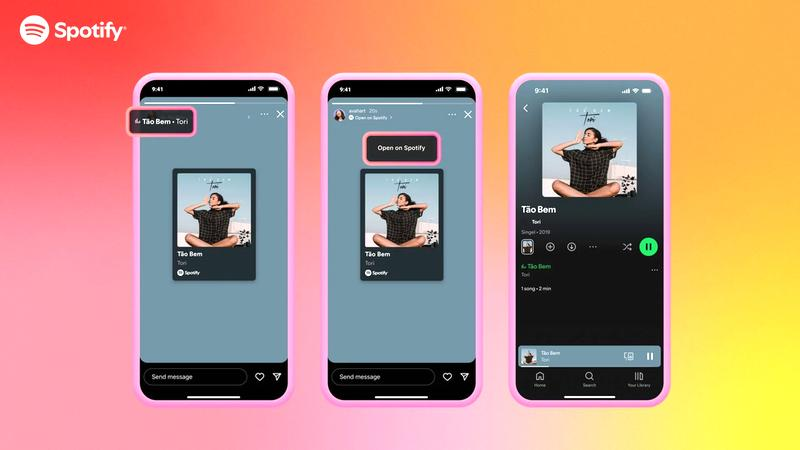
Wygląd naklejki zmieniam, stukając ją kilka razy. Dostępne warianty mogą pokazywać samą okładkę, tytuł i wykonawcę albo tekst piosenki, jeśli jest dostępny. Gdy zdjęcie zawiera już wiele detali, zwykle wybieram prostszą wersję; tekst utworu dodaję natomiast wtedy, gdy chcę nadać relacji osobisty akcent. Jeśli interesują cię takie tematy, poznaj wpływ partytury na interpretację utworu. Warto też sprawdzić projekt na ekranie telefonu, ponieważ zbyt duża naklejka może odciągać uwagę od głównego kadru, a drobny tekst — być trudny do odczytania.
Muzyczna relacja, która przyciąga wzrok i nie zasłania tego, co ważne
Naklejkę przesuwam, przytrzymując ją palcem i przeciągając w wybrane miejsce, na przykład nad główny obiekt zdjęcia lub bliżej górnej krawędzi. Aby zmienić jej rozmiar albo obrót, chwytam ją dwoma palcami i rozsuwam je, zbliżam lub obracam. Jednocześnie zostawiam wolną przestrzeń przy brzegach, bo elementy interfejsu relacji mogą zasłonić tekst albo okładkę. Przed publikacją upewniam się też, że naklejka nie zakrywa twarzy, ważnego fragmentu obrazu ani przycisku prowadzącego do Spotify.
Po udostępnieniu utworu ze Spotify odbiorcy mogą przejść z relacji do aplikacji i odtworzyć całą piosenkę. W niektórych formach udostępniania usłyszą też jej krótki fragment bezpośrednio w relacji. Natomiast przy naklejce z biblioteki Instagrama mogę dopasować odtwarzany fragment do konkretnego momentu, na przykład refrenu. Najpierw ustawiam muzykę, potem wybieram styl naklejki, a na końcu dopracowuję jej położenie. Dzięki temu relacja wygląda spójnie, a utwór pozostaje łatwy do rozpoznania.
Wskazówka: przed publikacją obejrzyj relację w podglądzie — interfejs Instagrama może zasłonić naklejkę umieszczoną zbyt blisko krawędzi ekranu.
Jak sprawić, by obserwujący odtworzyli piosenkę w Spotify
Oto konkretne sposoby promowania utworu i zachęcania odbiorców do odtworzenia go w Spotify — od udostępnienia linku po atrakcyjne relacje i materiały wizualne.
- Udostępnij bezpośredni link. Otwórz w Spotify utwór, album, playlistę lub profil artysty. Następnie wybierz menu „…”, opcję „Udostępnij”, a potem „Kopiuj link”. Wyślij go SMS-em, e-mailem, przez Messengera lub WhatsAppa albo opublikuj w mediach społecznościowych. Dzięki temu słuchacze przejdą bezpośrednio do treści w Spotify.
- Opublikuj utwór w relacji na Instagramie. W menu udostępniania Spotify wybierz „Instagram Stories”. Aplikacja doda okładkę jako naklejkę, którą uzupełnisz tekstem lub rysunkami. Obserwujący klikną „Odtwórz w Spotify”, by przejść do piosenki. Możesz też dodać muzykę bezpośrednio na Instagramie: wybierz naklejkę „Muzyka”, wyszukaj wykonawcę lub tytuł, wskaż fragment, a następnie dostosuj wygląd i położenie naklejki oraz tekst, jeśli jest dostępny.
- Wykorzystaj relacje na Facebooku. W Spotify wybierz „Udostępnij”, a potem „Facebook Stories”. Odbiorcy usłyszą 15-sekundowy fragment i klikną „Odtwórz w Spotify”, aby poznać cały utwór. Możesz też udostępniać w relacjach albumy, playlisty i profile za pomocą bezpośredniego linku. Pamiętaj jednak, że opisana integracja obejmuje profile, a nie strony na Facebooku.
- Udostępnij utwór na Snapchacie. W menu „Udostępnij” wybierz „Snapchat”. Aplikacja utworzy snap z okładką albumu, który możesz edytować przed publikacją. Odbiorcy przesuną palcem w górę, by otworzyć treść w Spotify.
- Dodaj Canvas do promocji. Jeśli utwór ma krótką, zapętloną animację Canvas, udostępnij go w relacji na Instagramie. Ruchoma wizualizacja może skuteczniej przyciągać uwagę niż sama okładka, a relacja zachowa klikalny odnośnik „Odtwórz w Spotify”. Canvas trwa od 3 do 8 sekund. Wykonawcy korzystający z tej funkcji odnotowywali większe zainteresowanie utworami i więcej udostępnień.
- Umieść kod Spotify na materiałach promocyjnych. Otwórz menu „…” przy utworze, albumie, playliście lub profilu, aby znaleźć kod. Zapisz jego grafikę i opublikuj ją w internecie albo umieść na plakatach, ulotkach czy naklejkach. Odbiorcy zeskanują kod aparatem w aplikacji Spotify, by przejść do udostępnionej treści.
- Stwórz kartę Promo Card. Przygotuj grafikę promującą profil, utwór, album lub playlistę. Pobierz ją w odpowiednim rozmiarze, a następnie opublikuj w mediach społecznościowych. Karta może zawierać krótkie łącze do muzyki, dzięki czemu ułatwi odbiorcom przejście do Spotify.
- Udostępnij unikalny link do playlisty redakcyjnej. W Spotify for Artists sprawdź, na których playlistach znajduje się utwór, i skopiuj unikalny link, jeśli jest dostępny. Po jego otwarciu odbiorca zobaczy piosenkę na pierwszym miejscu przez 24 godziny. W ten sposób skierujesz uwagę słuchaczy właśnie na nią.
Najczęstsze pytania (FAQ)
Jak udostępnić piosenkę ze Spotify w relacji na Instagramie?W Spotify otwórz utwór, stuknij ikonę trzech kropek, wybierz „Udostępnij”, a następnie „Instagram Stories”. Instagram utworzy relację z okładką i klikalnym odnośnikiem do piosenki.
Czy relacja udostępniona ze Spotify odtwarza całą piosenkę na Instagramie?Nie, udostępnienie ze Spotify przede wszystkim pozwala polecić utwór i przekierować odbiorców do Spotify. Po stuknięciu „Odtwórz w Spotify” mogą tam otworzyć piosenkę i posłuchać pełnego nagrania.
Jak dodać muzykę do relacji bezpośrednio w Instagramie?Utwórz relację ze zdjęciem lub filmem, otwórz naklejki i wybierz „Muzyka”. Wyszukaj utwór po tytule albo nazwie wykonawcy, wybierz fragment i dostosuj wygląd naklejki przed publikacją.
Czy można zmienić położenie i rozmiar naklejki z utworem?Tak, możesz przytrzymać naklejkę i przeciągnąć ją w inne miejsce. Rozmiar zmienisz, dotykając jej dwoma palcami i zsuwając lub rozsuwając je.
Co zrobić, jeśli w Instagramie nie ma naklejki „Muzyka”?Sprawdź połączenie z internetem i zaktualizuj aplikację Instagram. Dostępność utworów i funkcji może zależeć od kraju, rodzaju konta oraz wersji aplikacji.