
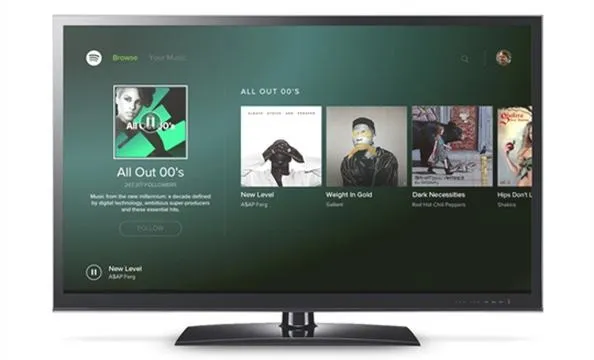
Korzystanie ze Spotify Connect na telewizorze stanowi znakomity sposób na delektowanie się muzyką na dużym ekranie. Aby rozpocząć ten proces, najpierw upewnij się, że zarówno telewizor, jak i twoje urządzenie mobilne, niezależnie od tego, czy jest to smartfon, czy tablet, są podłączone do tej samej sieci Wi-Fi. To kluczowy krok, aby funkcjonalność miała szansę działać sprawnie. Następnie, otwórz aplikację Spotify na swoim urządzeniu, wybierz utwór, który chciałbyś odtworzyć, a potem zlokalizuj ikonę „Dostępne urządzenia”, która wygląda jak ekran z głośnikiem. Po kliknięciu tej ikony pojawi się lista wszystkich kompatybilnych urządzeń w twojej sieci. Teraz wystarczy, że wybierzesz swój telewizor i możesz cieszyć się muzyką!
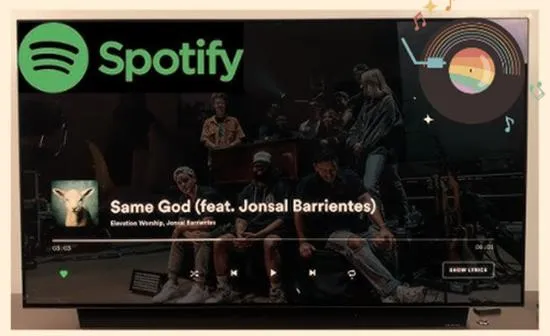
W przypadku napotkania problemów z połączeniem, warto spróbować kilku prostych rozwiązań. Czasami wystarczy, abyś zrestartował zarówno telewizor, jak i urządzenie mobilne, by wszystko zaczęło działać poprawnie. Inna możliwość to sprawdzenie, czy nie jesteś połączony z innym urządzeniem, co może powodować niepożądane zakłócenia. Na koniec pamiętaj, że do korzystania z Spotify Connect potrzebujesz aktywnej subskrypcji Spotify Premium. Jeśli jeszcze jej nie posiadasz, rozważ jej zakup, aby w pełni cieszyć się wszystkimi funkcjonalnościami aplikacji na telewizorze.
Muzyka na wielkim ekranie - odkryj, jak w pełni wykorzystać możliwości nowoczesnych telewizorów!
Większość nowoczesnych telewizorów z łatwością współpracuje z aplikacją Spotify. Zanim przystąpisz do działania, sprawdź, czy na twoim telewizorze da się zainstalować tę aplikację. Jeśli posiadasz telewizor marek takich jak Samsung, LG, Sony lub Philips, najprawdopodobniej nie napotkasz żadnych trudności. Wystarczy, że wejdziesz do sklepu z aplikacjami na telewizorze i poszukasz Spotify. W przypadku braku dostępności aplikacji, możesz skorzystać z alternatywnych metod, na przykład z Chromecasta, który umożliwia przesyłanie sygnału muzycznego z telefonu na telewizor bezpośrednio.
Dzięki możliwościom, jakie oferuje Spotify Connect, możesz swobodnie przeglądać swoje playlisty oraz ulubione utwory, nie angażując swojego telefonu w proces odtwarzania muzyki. Używając aplikacji jako pilota, korzystanie z tej funkcji staje się niezwykle wygodne i intuicyjne. Pamiętaj jedynie, aby regularnie aktualizować aplikację Spotify na swoim urządzeniu oraz dbać o stabilne połączenie Wi-Fi, ponieważ to zdecydowanie poprawi twoje doświadczenia związane ze słuchaniem muzyki na dużym ekranie!
Jak skutecznie uruchomić Spotify na telewizorze? Proste metody dla każdego
W poniższej liście znajdziesz szczegółowe informacje na temat sposobów korzystania ze Spotify na Twoim telewizorze. Niezależnie od tego, czy posiadasz smart TV, czy tradycyjny model, dowiesz się, jak w prosty sposób uruchomić aplikację i cieszyć się ulubioną muzyką na dużym ekranie.
- Sprawdzenie kompatybilności telewizora z aplikacją Spotify: Na początku upewnij się, że Twój telewizor obsługuje aplikację Spotify. W tym celu przejdź do sklepu z aplikacjami na telewizorze i wyszukaj „Spotify”. Jeśli aplikacja znajduje się w dostępnych do pobrania, oznacza to, że Twój telewizor jest kompatybilny. Gdy nie znajdziesz aplikacji, najlepiej skonsultować się z producentem telewizora, aby uzyskać więcej informacji na temat zgodności.
- Użycie Spotify Connect: Jeżeli masz smartfon lub tablet, upewnij się, że zarówno telewizor, jak i Twoje urządzenie mobilne są połączone z tą samą siecią Wi-Fi. Następnie otwórz aplikację Spotify i odtwórz wybrany utwór. Szukaj ikony „Dostępne urządzenia” (wygląda jak ekran telewizora z falami) i wybierz swój telewizor z listy. Pamiętaj, że do korzystania z tej opcji może być wymagana subskrypcja Spotify Premium.
- Streamowanie poprzez Chromecast: Aby rozpocząć korzystanie z Chromecast, zainstaluj aplikację Spotify na swoim smartfonie i upewnij się, że Chromecast jest połączony z tą samą siecią Wi-Fi. Po otwarciu aplikacji wybierz utwór do odtwarzania i naciśnij ikonę „Dostępne urządzenia”. Następnie wybierz Chromecasta, a dźwięk powinien zacząć odtwarzać się na telewizorze. Pamiętaj, że korzystanie z Chromecasta również wymaga subskrypcji Premium.
- Podłączenie za pomocą kabli: Gdy masz stary telewizor, który nie obsługuje aplikacji Spotify, rozważ użycie adaptera HDMI do połączenia smartfona z telewizorem. Podłącz adapter do smartfona, następnie dołącz kabel HDMI do adaptera, a drugi koniec podłącz do telewizora. Upewnij się, że telewizor jest ustawiony na właściwe źródło HDMI, aby rozpocząć odtwarzanie muzyki bez przeszkód.
Przesyłanie muzyki na telewizor sprawia, że doświadczenie słuchania staje się bardziej intensywne. Dzięki Spotify Connect można delektować się dźwiękiem w zupełnie nowy sposób.
Proste metody streamowania Spotify na nieinteligentnych telewizorach
W poniższej liście w skrócie opisujemy kilka prostych metod streamowania Spotify na telewizorach, które nie mają funkcji inteligentnych. Każda z metod została szczegółowo opisana, abyś mógł łatwiej korzystać z ulubionej platformy muzycznej na dużym ekranie.
- Korzystanie z adaptera HDMI: Gdy posiadasz telewizor, który nie obsługuje inteligentnych funkcji, najprostszym sposobem na streamowanie Spotify okaże się użycie adaptera HDMI. W zależności od używanego urządzenia mobilnego, wybierz odpowiedni adapter: Lightning dla iPhone'a lub USB-C dla Androida. Następnie podłącz adapter do swojego smartfona lub tabletu, a później połącz go z telewizorem za pomocą kabla HDMI. Upewnij się, że telewizor został ustawiony na odpowiednie źródło HDMI, aby móc w pełni cieszyć się muzyką na dużym ekranie.
- Użycie konwertera HDMI na RCA: Jeśli Twój telewizor nie posiada portu HDMI, możesz skorzystać z konwertera HDMI na RCA. To niewielkie urządzenie przekształca sygnał HDMI do formatu, który jest zgodny z portami RCA (czerwony, biały i żółty). Podłącz kabel HDMI do adaptera, a następnie do konwertera. Kolejnym krokiem będzie podpięcie kabli RCA do odpowiednich portów w telewizorze i ustawienie źródła na AV lub Composite. Dzięki temu bez problemu przesyłasz dźwięk z aplikacji Spotify bezpośrednio na telewizor.
- Korzystanie z Chromecast: Jeśli masz Chromecast, to możesz z łatwością przesyłać strumieniowo Spotify przez swoje urządzenie mobilne. Przede wszystkim upewnij się, że zarówno Chromecast, jak i Twoje urządzenie są podłączone do tej samej sieci Wi-Fi. Rozpocznij odtwarzanie utworu w aplikacji Spotify, a potem poszukaj ikony „Dostępne urządzenia”. Wybierz Chromecasta z listy. Dzięki temu muzyka trafi do telewizora. Jeśli napotkasz jakiekolwiek problemy z połączeniem, sprawdź stabilność sieci Wi-Fi oraz spróbuj ponownie uruchomić oba urządzenia.
- Alternatywne urządzenia do streamowania: W przypadku braku Chromecasta, istnieje możliwość wykorzystania konsol do gier, takich jak PlayStation czy Xbox, które umożliwiają instalację aplikacji Spotify. Dodatkowo niektóre telewizory Samsung, zwłaszcza z soundbarami Q, pozwalają na szybkie połączenie z urządzeniem mobilnym przez dotyk, co ułatwia przesyłanie muzyki. Wystarczy zainstalować aplikację na konsoli i zalogować się, aby móc w pełni cieszyć się swoimi ulubionymi utworami bezpośrednio na dużym ekranie.
Jak rozwiązywać problemy z połączeniem Spotify na TV?
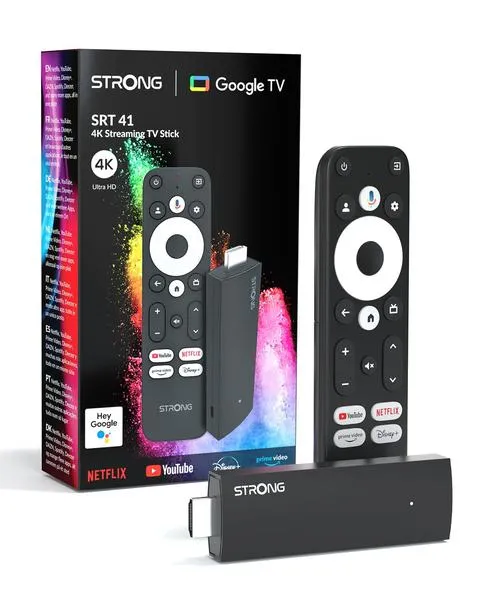
Czy zdarzyło Ci się chcieć posłuchać ulubionych playlist na telewizorze, ale napotkałaś problemy z połączeniem z Spotify? Wiedz, że nie jesteś sama! Wiele osób zmaga się z frustracją, gdy próbuje cieszyć się muzyką na dużym ekranie, a technologia nie współpracuje. Dlatego przedstawiamy kilka prostych kroków, które mogą okazać się pomocne. Po pierwsze, koniecznie sprawdź, czy zarówno telewizor, jak i Twoje urządzenie mobilne są połączone z tą samą siecią Wi-Fi. To kluczowy warunek, aby Spotify Connect mogło działać bez zarzutu. Jeśli korzystasz z Chromecasta, również musisz upewnić się, że on znajduje się w tej samej sieci. Warto na początku to zweryfikować, by uniknąć niepotrzebnych nerwów.
Zacznij odtwarzanie ulubionego utworu na swoim telefonie, a następnie w aplikacji Spotify poszukaj ikony „Dostępne urządzenia”. Gdy ją naciśniesz, powinieneś zobaczyć listę dostępnych urządzeń, a wśród nich powinien być także Twój telewizor. Jeśli jednak go tam nie ma, spróbuj zrestartować aplikację lub całe urządzenie. Często prosta operacja wyłączenia i włączenia telewizora potrafi zdziałać cuda!
Nie daj się frustracji! 5 kluczowych kroków do naprawy połączenia Spotify na telewizorze
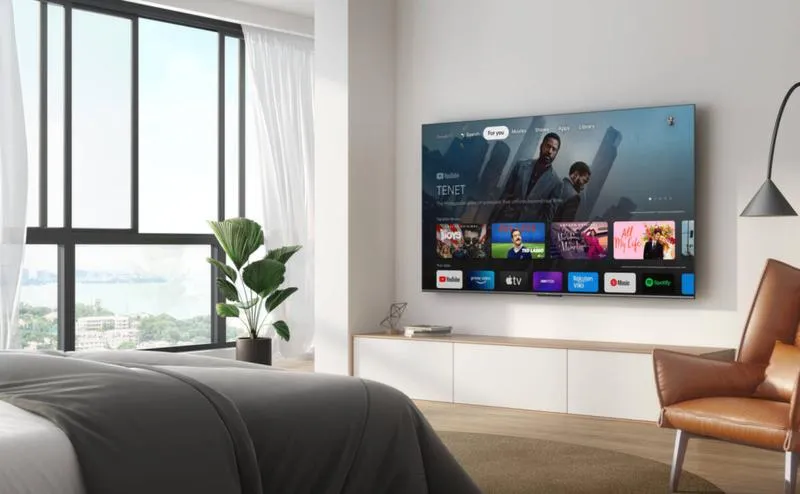
Jeżeli wciąż nie udaje Ci się połączyć Spotify z telewizorem, przeanalizuj kilka innych kwestii. Najpierw sprawdź szybkość swojego internetu – Spotify wskazuje, że idealnie jest mieć przesył danych na poziomie 3-5 Mbps, aby móc cieszyć się płynnością odtwarzania. Dodaj też do swojego planu upewnienie się, że zarówno telewizor, jak i aplikacja Spotify są zaktualizowane do najnowszych wersji. Zdarza się, że stare oprogramowanie powoduje różne problemy z kompatybilnością. Jeżeli masz możliwość, spróbuj połączyć się z inną siecią Wi-Fi, co pozwoli ustalić, czy problem leży po stronie Twojej sieci.
W przypadku, gdy wszystkie powyższe kroki zawiodą, zastanów się nad ponownym zainstalowaniem aplikacji Spotify na telewizorze. Często błędy aplikacji można łatwo rozwiązać poprzez reinstalację. Jeżeli wszystkie próby zakończyły się niepowodzeniem, nie wahaj się skontaktować z pomocą techniczną producenta telewizora. Zazwyczaj to właśnie oni mają konkretne rozwiązania, które mogą pomóc w Twojej sytuacji!
Czy wiesz, że wiele nowoczesnych telewizorów dostosowuje jakość występującego strumienia muzyki w zależności od dostępnej przepustowości internetu? Oznacza to, że przy niższej prędkości połączenia, jakość dźwięku może się automatycznie obniżać, co wpływa na ogólne wrażenia z odsłuchu. Upewnij się, że masz stabilne i wystarczająco szybkie połączenie, aby cieszyć się swoją ulubioną muzyką w najlepszej możliwej jakości!
Spotify na różnych urządzeniach: konsolach i dekoderach TV
Spotify to platforma, która zrewolucjonizowała nasz sposób słuchania muzyki, a dostępność na różnych urządzeniach umożliwia nam cieszenie się ulubionymi utworami w każdej chwili. Kliknij w ten link i przeczytaj więcej. Kiedy myślę o muzyce emitowanej na telewizorze, od razu wyobrażam sobie konsole do gier i dekodery TV. Dzięki aplikacji Spotify łatwo i szybko możemy przesyłać muzykę na duży ekran, nawet jeśli nasz telewizor nie jest smart TV. Kluczowe jest, aby wszystkie urządzenia były połączone z tą samą siecią Wi-Fi, co znacząco upraszcza cały proces.
Wśród najprostszych rozwiązań wyróżnia się Spotify Connect. Ta funkcja pozwala nam wygodnie sterować odtwarzaniem muzyki z poziomu smartfona lub tabletu. Często korzystam z tej opcji, najpierw włączając ulubione kawałki, a następnie przesyłając je na telewizor. Instalując aplikację na konsolach, takich jak PlayStation 5 czy Xbox Series X, możemy w pełni wykorzystać funkcje Spotify. Zaledwie kilka kroków, jak instalacja aplikacji i zalogowanie się, wystarcza, aby muzyka płynęła z głośników telewizora. Wyobraźcie sobie, jak przyjemnie jest organizować wieczory filmowe z soundtrackami dopasowanymi do tematyki!
Muzyczne doświadczenia w domowym zaciszu: od konsol do nowoczesnych technologii
Oprócz konsol do gier, wiele dekoderów telewizyjnych obsługuje aplikację Spotify. Użytkownicy Orange TV z łatwością instalują aplikację i mogą się cieszyć muzyką bez reklam, pod warunkiem, że posiadają subskrypcję Premium. Dzięki dekoderom precyzyjnie przeszukujemy ulubione utwory, a odtwarzanie muzyki z poziomu pilota staje się dziecinnie proste. Dzięki takim rozwiązaniom muzyka towarzyszy nam nie tylko podczas codziennych czynności, ale także w chwilach relaksu w domowym zaciszu.
Warto także zwrócić uwagę na możliwości urządzeń, które nie mają natywnej aplikacji Spotify. Na przykład, używając Chromecasta, możemy przesyłać dźwięk bezpośrednio z naszego telefonu. Kiedy mam ochotę na wieczór z muzyką, chętnie korzystam z tej opcji. W praktyce oznacza to, że wystarczy kilka kliknięć w aplikacji, aby cieszyć się dźwiękiem z telewizora. Umożliwia to nam nie tylko łatwe korzystanie z ulubionych playlist, lecz również sprawia, że każdy wieczór staje się niezapomnianym przeżyciem, pełnym dobrej muzyki w genialnym wydaniu.
Czy wiesz, że korzystając z opcji Spotify Connect, możesz jednocześnie sterować muzyką na telewizorze i słuchać innej playlisty na swoim smartfonie? To świetny sposób na to, aby w jednym czasie dopasować atmosferę muzyczną do różnych aktywności w domu!