
Chcesz śpiewać razem z ulubionym wykonawcą albo sprawdzić, co dokładnie mówi w refrenie? W tym artykule pokażę, jak włączyć tekst utworu w Spotify i gdzie szukać tej funkcji w aplikacji. Podpowiem też, co zrobić, jeśli napisy się nie wyświetlają, abyś mógł szybko wrócić do słuchania i śledzenia słów piosenki.
Aby wyświetlić tekst utworu w Spotify na telefonie, uruchom aplikację i odtwórz piosenkę. Podobny wątek pojawił się przy pisaniu tego artykułu. Następnie stuknij pasek „Teraz odtwarzane” u dołu ekranu i przewiń do sekcji „Tekst”. W wielu wersjach aplikacji fragment słów znajdziesz pod okładką albumu lub na animacji Canvas — stuknij go, aby otworzyć tekst na pełnym ekranie.
Podczas odtwarzania słowa mogą przewijać się w rytm muzyki, więc łatwiej śledzić wersy i urządzić domowe karaoke. Jeśli tekst się nie wyświetla, przesuń palcem w górę, aby rozwinąć kartę odtwarzania, a także sprawdź, czy aplikacja jest aktualna. Nie każdy utwór ma dostępny tekst: dostępność zależy od urządzenia, rynku i umów z właścicielami praw, choć baza jest regularnie uzupełniana. Funkcja może działać zarówno w planie bezpłatnym, jak i Premium.
Na tablecie stuknij okładkę albumu w menu bocznym, aby przejść do widoku odtwarzania. Potem znajdź pole „Tekst” i stuknij je, by wyświetlić słowa na całym ekranie. Układ sekcji zależy od systemu i wersji aplikacji, dlatego sprawdź też dolną część ekranu z odtwarzanym utworem. Pełnoekranowy widok ułatwia czytanie kolejnych wersów bez rozpraszającej okładki.
Włącz podgląd i udostępnij ulubione wersy znajomym
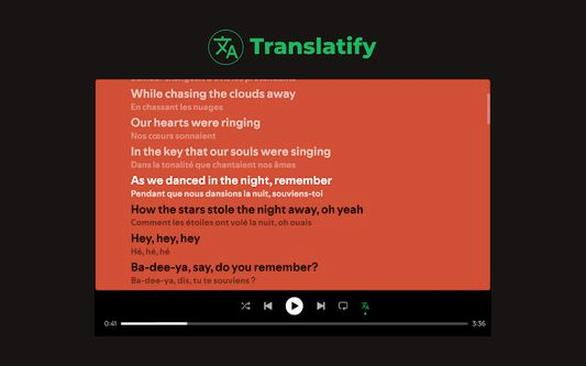
W widoku „Teraz odtwarzane” stuknij ikonę opcji, która może wyglądać inaczej na iPhonie lub iPadzie niż na urządzeniu z Androidem. Następnie wybierz „Tekst”, aby włączyć lub wyłączyć podgląd. Zmiana obejmuje wszystkie utwory z dostępnym tekstem. Pamiętaj jednak, że podgląd może nie działać podczas oglądania teledysków, a niektóre urządzenia nie obsługują tekstów.
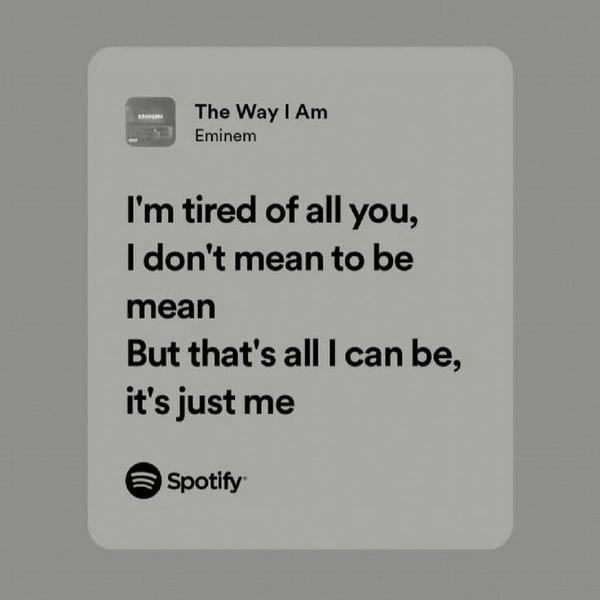
Aby udostępnić fragment, otwórz tekst na pełnym ekranie i naciśnij „Udostępnij”. Zaznacz wybrane wersy, przesuwając po nich palcem, a następnie wybierz aplikację społecznościową. Jeśli tekstu brakuje, konkretne nagranie może nie mieć dostępnych danych — nie musi to oznaczać usterki telefonu. Ponieważ dostępność funkcji zmienia się wraz z aktualizacjami, w razie problemów uruchom ponownie aplikację lub sprawdź jej wersję.
Jak wyświetlić tekst piosenki w Spotify
Tekst znajdziesz w aplikacji mobilnej, na komputerze i wybranych urządzeniach. Funkcja działa w planie bezpłatnym i Premium, ale nie obejmuje wszystkich utworów ani sprzętów.
- Otwórz widok odtwarzania. Na telefonie stuknij pasek odtwarzania u dołu ekranu, a na tablecie wybierz okładkę albumu w menu bocznym. Na komputerze lub w odtwarzaczu internetowym uruchom utwór i przejdź do paska „Teraz odtwarzane”.
- Wyświetl tekst. W aplikacji mobilnej przewiń ekran odtwarzania w górę i stuknij pole „Tekst”. Na komputerze kliknij ikonę mikrofonu przy pasku odtwarzania. Z kolei na telewizorze otwórz widok odtwarzania, wybierz „Tekst” i włącz wyświetlanie.
- Śledź słowa podczas słuchania. Jeśli Spotify udostępnia zsynchronizowany tekst, będzie przewijał się w rytm utworu. Ponadto na telefonie możesz stuknąć ikonę menu w widoku odtwarzania i wybrać „Tekst”, aby włączyć lub wyłączyć podgląd pod okładką albo na ekranie Canvas. To ustawienie dotyczy wszystkich utworów z dostępnym tekstem.
- Udostępnij fragment. W pełnoekranowym widoku tekstu stuknij przycisk udostępniania, zaznacz fragment palcem, a następnie wybierz serwis społecznościowy.
- Sprawdź dostępność, jeśli tekst się nie pojawia. Funkcja nie działa z każdym utworem ani na każdym urządzeniu. Jej dostępność może też zależeć od rynku i umów licencyjnych. Spotify regularnie dodaje teksty, jednak nie wyświetla ich podczas oglądania teledysków.
Teksty na komputerze, w odtwarzaczu internetowym i telewizorze
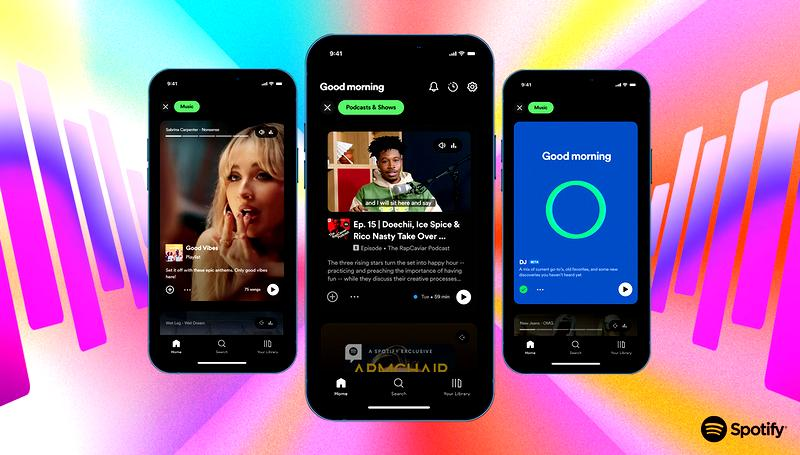
Teksty w Spotify pozwalają śledzić słowa podczas słuchania — przydają się, gdy chcesz zanucić refren albo zrozumieć utwór. A skoro o tym mowa to sprawdź, o czym opowiada tekst „Pokolenia” Lady Pank. Funkcja działa w wersji bezpłatnej i Premium, ale teksty nie są dostępne dla każdego utworu ani na każdym urządzeniu. Katalog Musixmatch Spotify regularnie uzupełnia, a jego zawartość zależy także od rynku i umów z właścicielami praw.
Na komputerze lub w odtwarzaczu internetowym włącz utwór, a następnie kliknij ikonę tekstu w dolnym pasku „Teraz odtwarzane”. Wersy przewijają się w rytm muzyki. W aplikacji mobilnej otwórz widok odtwarzania i przesuń palcem w górę, aby rozwinąć tekst. Jak już śledzisz takie zagadnienia, sprawdź, jak działa lokalizacja AirPods w aplikacji Znajdź. Możesz też zaznaczyć fragment i udostępnić go w serwisie społecznościowym.
Wersy na dużym ekranie i karaoke bez zgadywania
Na telewizorze otwórz ekran „Teraz odtwarzane”, wybierz przycisk „Tekst” w prawym rogu i włącz wyświetlanie słów. Dostępność zależy od urządzenia. W telefonie możesz też włączyć podgląd tekstu pod okładką albumu lub na Canvas — znajdziesz to ustawienie w widoku odtwarzania. Obejmuje ono wszystkie utwory z dostępnym tekstem, ale nie działa podczas oglądania teledysków.
Gdy tekst się nie wyświetla, zaktualizuj aplikację. Spotify wdraża funkcje stopniowo, a część utworów nadal nie ma tekstu w katalogu. Serwis usunął teksty w 2016 roku po zakończeniu współpracy, a ich powrót następował etapami. Na dużym ekranie łatwiej śledzić wersy i urządzić spontaniczne karaoke bez zgadywania słów.
Wskazówka: jeśli ikona tekstu nie pojawia się na komputerze ani telewizorze, sprawdź ten sam utwór w aplikacji mobilnej — dostępność tekstów może różnić się zależnie od urządzenia.
Brak tekstu piosenki? Sprawdź dostępność utworu i urządzenia
Jeśli Spotify nie wyświetla tekstu piosenki, najpierw sprawdź dostępność utworu i funkcji na swoim urządzeniu, a potem wykonaj poniższe kroki.
- Sprawdź, czy utwór ma tekst. Spotify nie udostępnia tekstów do wszystkich piosenek i dodaje je stopniowo. Dlatego sprawdź ponownie później — brak tekstu nie musi oznaczać problemu z aplikacją.
- Zaktualizuj aplikację i sprawdź urządzenie. Dostępność zależy od platformy, rynku i umów licencyjnych. Zainstaluj najnowszą wersję Spotify i otwórz widok „Teraz odtwarzane”. Na telefonie lub tablecie dotknij paska odtwarzania u dołu ekranu. Na tablecie możesz też wybrać okładkę albumu z menu bocznego.
- Otwórz tekst podczas odtwarzania. W widoku utworu przewiń do sekcji „Tekst” i dotknij jej, aby wyświetlić tekst na pełnym ekranie. W aplikacji komputerowej lub odtwarzaczu internetowym wybierz ikonę tekstu przy pasku odtwarzania, a na telewizorze — opcję „Tekst” w widoku „Teraz odtwarzane”. Pamiętaj, że nazwy i położenie przycisków mogą się zmieniać.
- Sprawdź podgląd tekstu i synchronizację. Na urządzeniu mobilnym fragmenty mogą pojawiać się pod okładką albumu lub na Canvas i przewijać się w czasie rzeczywistym. Włączysz lub wyłączysz podgląd w widoku „Teraz odtwarzane”, wybierając opcję „Tekst”. Funkcja nie działa w teledyskach.
- Jeśli tekst nadal się nie wyświetla, spróbuj później. Spotify udostępnia tę funkcję stopniowo na różnych rynkach i urządzeniach, więc może jeszcze nie działać na Twoim koncie. Teksty są dostępne zarówno w bezpłatnej wersji Spotify, jak i w Premium — brak subskrypcji nie powinien powodować problemu.
- Udostępnij fragment tekstu. Na telefonie otwórz tekst na pełnym ekranie, wybierz opcję udostępniania, zaznacz fragment, a następnie wskaż aplikację, w której chcesz go opublikować.
Śledź słowa na żywo i udostępniaj ulubione fragmenty
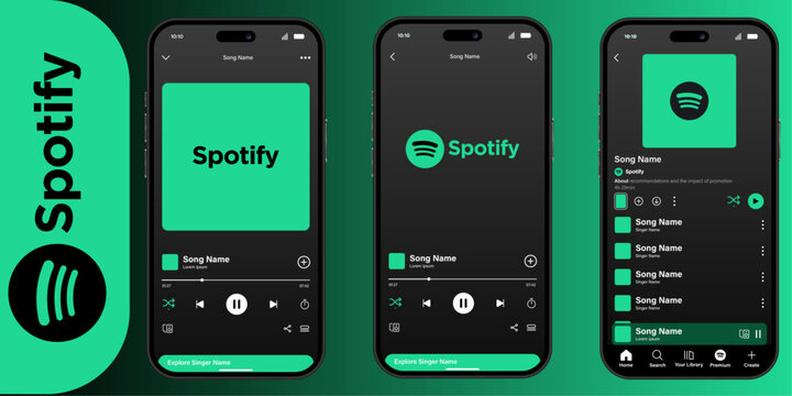
Włącz utwór w Spotify, otwórz widok „Teraz odtwarzane” i przesuń palcem od dołu ekranu w górę. Zobaczysz słowa zsynchronizowane z muzyką, które przewijają się w jej rytmie — łatwiej więc śledzić zwrotki, wyłapać refren i urządzić karaoke. Funkcja działa w planie bezpłatnym i Premium, choć nie obejmuje każdego utworu ani urządzenia.
Na telefonie szukaj tekstu pod okładką albumu lub w rozwijanej karcie „Tekst”. Na tablecie stuknij okładkę w menu bocznym i przewiń w dół. Z kolei w aplikacji komputerowej kliknij podczas odtwarzania ikonę mikrofonu obok paska odtwarzacza, a na telewizorze otwórz widok „Teraz odtwarzane” i wybierz tekst. Ponadto na urządzeniu mobilnym możesz stuknąć ikonę udostępniania, zaznaczyć fragment i opublikować go w serwisie społecznościowym.
Jedna zwrotka, która zostaje z tobą na dłużej
Spotify zwykle wyświetla tekst automatycznie, ale w widoku „Teraz odtwarzane” możesz go ukryć lub ponownie włączyć. Zmiana obejmie wszystkie utwory z dostępnym tekstem. Funkcja nie działa podczas odtwarzania teledysków, a katalog rośnie stopniowo, więc tekst może pojawić się później. Jego dostępność zależy też od urządzenia, rynku i umów dotyczących praw do utworów.
Ta funkcja pomaga nie tylko śpiewać razem z wykonawcą, lecz także zapamiętać wers, który pasuje do chwili. Wybierz kilka linijek, wskaż miejsce publikacji i udostępnij ulubiony fragment znajomym.
Wskazówka: jeśli tekst nie pojawia się od razu, sprawdź dostępność funkcji na danym urządzeniu i spróbuj ponownie później — katalog utworów z tekstami jest stopniowo rozszerzany.
FAQ - Najczęstsze pytania i odpowiedzi
Jak włączyć tekst utworu w Spotify na telefonie?Odtwórz piosenkę, stuknij pasek „Teraz odtwarzane” u dołu ekranu i przesuń widok w górę do sekcji „Tekst”. Stuknij ją, aby otworzyć słowa, które przy dostępnej synchronizacji będą przewijać się w rytm muzyki.
Jak wyświetlić tekst piosenki na komputerze lub telewizorze?Na komputerze lub w odtwarzaczu internetowym kliknij ikonę tekstu, często przedstawioną jako mikrofon, przy pasku odtwarzania. Na telewizorze otwórz widok „Teraz odtwarzane”, wybierz „Tekst” i włącz wyświetlanie słów.
Czy teksty utworów w Spotify są dostępne bez Premium?Tak, funkcja tekstów może działać zarówno w bezpłatnym planie Spotify, jak i w Premium. Dostępność zależy jednak od utworu, urządzenia, rynku i umów licencyjnych.
Co zrobić, jeśli tekst piosenki się nie wyświetla?Sprawdź, czy dany utwór ma dostępny tekst, zaktualizuj aplikację i spróbuj ponownie później. Brak tekstu nie musi oznaczać usterki, ponieważ Spotify uzupełnia katalog stopniowo, a funkcja nie działa podczas oglądania teledysków.
Jak udostępnić fragment tekstu utworu w Spotify?Otwórz tekst na pełnym ekranie i wybierz opcję udostępniania. Zaznacz wybrane wersy, a następnie wskaż serwis społecznościowy, w którym chcesz je opublikować.