
Chcesz słuchać ulubionych utworów bez dostępu do internetu? W tym artykule wyjaśnię, jak legalnie pobierać muzykę ze Spotify do słuchania offline na telefonie i komputerze. Dowiesz się, jakie możliwości oferuje aplikacja, jak przygotować playlisty na podróż oraz o czym pamiętać, by korzystać z pobranych utworów zgodnie z zasadami Spotify.
Spotify Premium pozwala słuchać muzyki i podcastów offline, na przykład w samolocie, metrze czy podczas wycieczki. Gdy telefon łączy się z internetem, otwórz album, playlistę lub podcast i dotknij przycisku pobierania. Nie pobierzesz pojedynczego utworu, ale możesz dodać go do playlisty i zapisać całą listę. Oznaczenie przy treści pokaże, że jest gotowa do odtwarzania offline.
Zapisane materiały znajdziesz w Bibliotece, a filtry wyświetlą tylko pobrane albumy i playlisty. Spotify domyślnie pobiera je przez Wi-Fi, lecz w sekcji „Oszczędzanie danych i tryb offline” możesz włączyć pobieranie przez sieć komórkową. Po uruchomieniu trybu offline aplikacja odtworzy tylko zapisane treści. Przed podróżą warto pobrać podcast, by słuchać go bez zasięgu.
Po 30 dniach bez internetu pobrane utwory mogą zniknąć
Możesz pobrać łącznie do 10 000 utworów na maksymalnie 5 urządzeń. Aby zachować do nich dostęp, połącz aplikację z internetem przynajmniej raz na 30 dni — Spotify zaktualizuje wtedy między innymi informacje o odtworzeniach. Po ponownej instalacji aplikacji pobierz materiały jeszcze raz. Jeśli przekroczysz limit urządzeń, Spotify może usunąć pliki z telefonu używanego najdawniej. Gdy pobieranie się nie powiedzie, sprawdź połączenie i wolne miejsce; zostaw co najmniej 1 GB zapasu oraz wyłącz aplikacje czyszczące pamięć lub oszczędzające baterię.
Aby zwolnić miejsce, usuń pobrane utwory w sekcji „Oszczędzanie danych i tryb offline” — wszystkie naraz albo wybrane materiały. Pliki offline odtworzysz w aplikacji Spotify, ale nie zapiszesz ich jako zwykłych plików muzycznych poza nią. Darmowa wersja umożliwia pobieranie podcastów, natomiast albumy i playlisty pobierzesz tylko z Premium. Jeżeli temat cię interesuje, poznaj największe hity i albumy Ryszarda Rynkowskiego.
Legalne słuchanie muzyki ze Spotify offline
Spotify pozwala pobierać muzykę i podcasty w aplikacji na telefonie oraz komputerze, a następnie odtwarzać je offline. Możesz też dodać własne pliki audio. Pobrane utwory Spotify działają jednak tylko w aplikacji — nie wyeksportujesz ich jako zwykłych plików.
- Sprawdź, co możesz pobrać. Premium umożliwia pobieranie albumów, playlist i podcastów, a darmowa wersja — tylko podcastów. Nie pobierzesz pojedynczego utworu bezpośrednio: dodaj go do playlisty, a potem pobierz całą listę.
- Pobierz muzykę na telefon. Połącz się z internetem, otwórz album lub playlistę i włącz pobieranie. Zielona ikona potwierdza, że zawartość jest dostępna offline. Znajdziesz ją w Bibliotece po wybraniu filtra „Pobrane”. Spotify domyślnie korzysta z Wi-Fi; aby pobierać przez sieć komórkową, włącz tę opcję w ustawieniach „Oszczędzanie danych i tryb offline”.
- Zapisz playlistę na komputerze. Przy aktywnym połączeniu otwórz playlistę i kliknij przycisk pobierania. Aplikacja komputerowa pobiera playlisty, dlatego pojedynczy utwór najpierw dodaj do własnej listy.
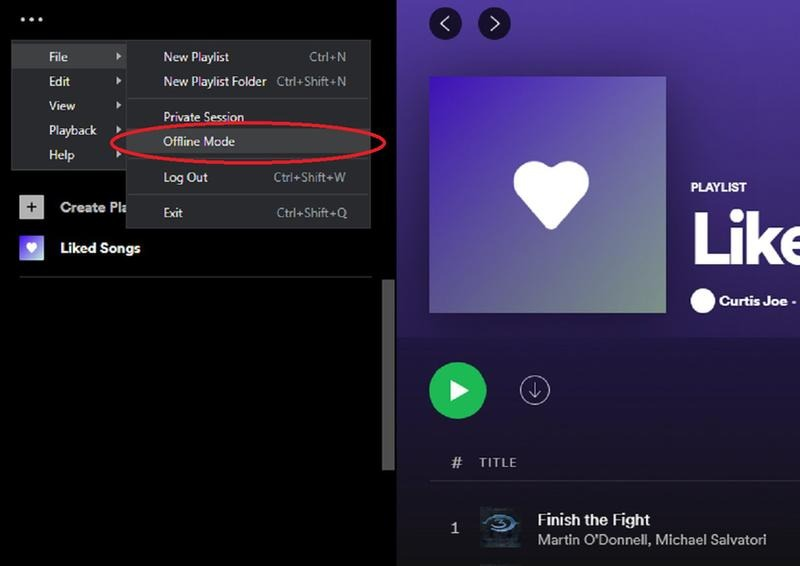
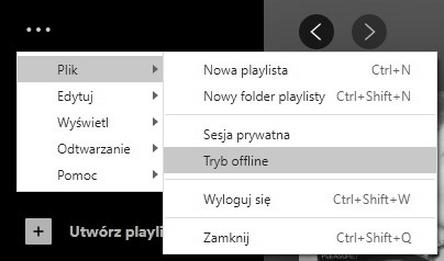
- Włącz tryb offline. Na telefonie znajdziesz go w ustawieniach „Oszczędzanie danych i tryb offline”, a na komputerze — w menu „Plik”. W tym trybie nie odtworzysz niepobranych pozycji. Gdy urządzenie straci połączenie, Spotify automatycznie odtworzy dostępne pobrania.
- Zadbaj o pobrania i rozwiąż typowe problemy. Połącz się z internetem co najmniej raz na 30 dni, aby zachować dostęp do pobranych treści. Możesz zapisać do 10 000 utworów na maksymalnie 5 urządzeniach; po przekroczeniu limitu Spotify może usunąć pobrania z najdawniej używanego urządzenia. Jeśli pobieranie nie działa, sprawdź połączenie i wolne miejsce — zalecane jest co najmniej 1 GB — oraz wyłącz aplikacje czyszczące pamięć lub oszczędzające baterię. Pomóc może ponowne uruchomienie albo reinstalacja Spotify, ale po reinstalacji pobierz utwory ponownie.
- Odtwarzaj własne pliki audio. To legalna opcja, jeśli masz utwory pozyskane zgodnie z prawem. Na telefonie włącz „Lokalne pliki audio” w ustawieniach, przenieś pliki do folderu Spotify na urządzeniu i odszukaj je w Bibliotece, w folderze „Pliki lokalne”. Na komputerze włącz „Pokaż pliki lokalne” i wskaż foldery z muzyką. Nie eksportuj ani nie nagrywaj pobranych utworów Spotify, aby omijać ograniczenia serwisu.
Jak zapisać playlisty do słuchania offline na komputerze
Aby pobrać playlistę do słuchania offline na komputerze, otwórz Spotify i połącz się z internetem. Wybierz listę, a następnie kliknij przycisk pobierania. Gdy ikona zmieni wygląd, utwory będą dostępne bez sieci. Nie pobierzesz pojedynczych piosenek osobno — najpierw dodaj je do playlisty.
Do pobierania albumów i playlist potrzebujesz Spotify Premium; w bezpłatnej wersji offline odtworzysz tylko podcasty. Jeśli szukasz podobnych treści to sprawdź najlepsze aplikacje muzyczne na iPhonea do słuchania offline. Pobrane utwory pozostają w aplikacji, a nie jako pliki MP3, więc odtworzysz je wyłącznie w Spotify. Postęp sprawdzisz przy nazwie playlisty. Jeśli pobieranie się nie powiedzie, sprawdź połączenie z internetem i wolne miejsce na dysku — Spotify zaleca co najmniej 1 GB.
Przed pobieraniem warto pamiętać o najważniejszych ograniczeniach Spotify:
- Do pobierania albumów i playlist potrzebujesz Spotify Premium.
- W bezpłatnej wersji offline dostępne są tylko podcasty.
- Pobrane utwory można odtwarzać wyłącznie w aplikacji Spotify.
- Spotify zaleca co najmniej 1 GB wolnego miejsca na dysku.
Muzyka bez zasięgu — zachowaj do 10 000 utworów
Po pobraniu playlist włącz tryb offline. W Windows wybierz „Plik” > „Tryb offline”; na Macu skorzystaj z menu Spotify u góry ekranu. Zobaczysz wtedy tylko zapisane treści, a pozostałe będą przygaszone. Przed podróżą sprawdzam playlisty w tym trybie, by upewnić się, że działają bez zasięgu.
Aby zachować pobrane treści, łącz się z internetem przynajmniej raz na 30 dni. Możesz przechowywać muzykę na maksymalnie 5 urządzeniach i pobrać do 10 000 utworów. Po przekroczeniu limitu urządzeń Spotify może usunąć starsze pobrania. Po ponownej instalacji aplikacji trzeba pobrać playlisty od nowa, więc wcześniej sprawdź ich status i wolne miejsce na dysku.
Limity pobierania i przechowywania treści są następujące:
- Połącz się z internetem co najmniej raz na 30 dni.
- Muzykę możesz przechowywać na maksymalnie 5 urządzeniach.
- Na urządzenie możesz pobrać do 10 000 utworów.
Wskazówka: przed wyjazdem włącz tryb offline i uruchom kilka pobranych playlist — dzięki temu sprawdzisz, czy utwory są zapisane, zanim stracisz dostęp do internetu.
Limity pobierania i zasady utrzymywania plików offline
Zakres pobierania zależy od planu: Spotify Premium pozwala zapisywać albumy, playlisty i podcasty, a wersja darmowa — tylko podcasty. Na maksymalnie pięciu urządzeniach można przechowywać łącznie do 10 000 utworów. Nie pobierzesz pojedynczej piosenki, ale możesz dodać ją do playlisty i zapisać całą listę. Zielona ikona oznacza, że treść działa offline.
Najwygodniej pobierać pliki przez Wi‑Fi, ponieważ aplikacja domyślnie oszczędza pakiet komórkowy. Możesz jednak zezwolić na pobieranie przez sieć mobilną w ustawieniach. Jeśli pobieranie się zatrzyma, sprawdź połączenie, wolne miejsce i liczbę urządzeń. Następnie uruchom ponownie lub zaktualizuj aplikację. Po jej reinstalacji pobierz albumy, playlisty i podcasty ponownie.
Jak nie stracić muzyki, gdy zabraknie internetu?
Połącz się z internetem co najmniej raz na 30 dni, aby zachować dostęp do plików offline. Spotify aktualizuje wtedy dane o odtworzeniach, potrzebne między innymi do rozliczania wynagrodzeń wykonawców. Po przekroczeniu limitu urządzeń aplikacja automatycznie usunie pobrane treści z najdawniej używanego urządzenia. Mogą zniknąć także po reinstalacji, problemach z kartą SD lub korzystaniu z nieaktualnej wersji programu.
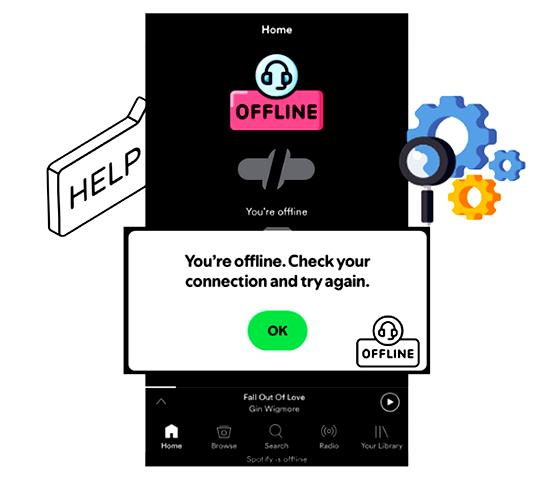
Gdy tracę zasięg, wcześniej pobrana muzyka odtwarza się bez dodatkowych ustawień. Włączam tryb offline, jeśli chcę mieć pewność, że aplikacja nie połączy się z internetem. Wtedy niepobrane pozycje są przygaszone i niedostępne. Regularnie sprawdzaj wolne miejsce, usuwaj zbędne pliki i upewniaj się, że pobrane treści nadal znajdują się w Bibliotece.
Odtwarzanie legalnie pozyskanych plików lokalnych w Spotify
Spotify odtwarza także legalnie pozyskane pliki audio zapisane na urządzeniu. Na komputerze otwórz Ustawienia, przewiń do sekcji Biblioteka i włącz „Pokaż pliki lokalne”. Następnie wskaż foldery z utworami lub wybierz „Dodaj źródło”. Spotify wyświetli je w Bibliotece, w folderze „Pliki lokalne”; możesz odtwarzać je bezpośrednio albo dodawać do playlist.
Na Androidzie i iOS włącz „Lokalne pliki audio” w menu Ustawienia i prywatność → Aplikacje i urządzenia. Utworów szukaj w Bibliotece. Jeśli ich tam nie ma, sprawdź uprawnienia Spotify i upewnij się, że pliki znajdują się na telefonie. Na iPhonie skopiuj je do folderu Spotify w katalogu „Na moim iPhonie”, a na Androidzie użyj menedżera plików. Możesz też przesłać utwory z komputera przez USB; na Macu może być potrzebna aplikacja do transferu plików.
Oto najważniejsze informacje o odtwarzaniu lokalnych plików na różnych urządzeniach:
- Na komputerze włącz opcję „Pokaż pliki lokalne” i wskaż foldery z utworami.
- Na Androidzie i iOS włącz opcję „Lokalne pliki audio” oraz sprawdź uprawnienia aplikacji.
- Każde urządzenie potrzebuje własnej kopii plików audio.
- Utworów pobranych ze Spotify nie można wyeksportować jako zwykłych plików audio.
Twoje utwory zawsze pod ręką — przenieś je między urządzeniami
Włączenie plików lokalnych nie kopiuje ich na inne urządzenia — każde z nich potrzebuje własnej kopii utworu. Z Maca prześlesz pliki na iPhone’a przez iCloud, jeśli oba urządzenia korzystają z tego samego konta i mają włączony Uniwersalny schowek, albo przez USB. W Windowsie podłącz i odblokuj telefon, zezwól na dostęp do danych, a następnie przeciągnij pliki do odpowiedniego okna. Pamiętaj też, że utwory pobrane ze Spotify odtworzysz w aplikacji, ale nie wyeksportujesz ich jako zwykłych plików audio. Oto odnośnik do strony, w którym poruszyliśmy ten temat.
Gdy utwory nie pojawiają się w Bibliotece, zaktualizuj Spotify i system urządzenia, sprawdź wybrane foldery oraz uprawnienia. Możesz też usunąć pliki z playlist i dodać je ponownie po sprawdzeniu ustawień. Na iPhonie folder Spotify może zniknąć po usunięciu pliku „Help”; zwykle przywrócisz go, uruchamiając aplikację ponownie. Sama lubię przechowywać legalnie zdobyte nagrania w jednym miejscu — łatwiej wtedy układam playlisty i słucham ich obok muzyki ze Spotify.
Wskazówka: przed dodaniem plików lokalnych do playlisty sprawdź, czy mają popularny format, np. MP3 lub M4A — nie każdy format audio Spotify odtworzy.